
Trong các lĩnh vực khoa học xã hội, kinh tế, quản trị, marketing và giáo dục, SPSS 26 được xem là một trong những phần mềm thống kê có mức độ phổ biến cao hiện nay. Nhờ thiết kế giao diện thân thiện, năng lực xử lý dữ liệu hiệu quả cùng hệ thống các phương pháp kiểm định thống kê đa dạng, SPSS 26 đáp ứng tốt yêu cầu sử dụng của nhiều đối tượng, từ sinh viên đại học đến học viên cao học, nghiên cứu sinh và giảng viên.
Nội dung bài viết tập trung trình bày hướng dẫn tải SPSS 26, tiếp cận phiên bản SPSS 26 free download, cũng như quy trình cài đặt SPSS 26 đầy đủ bản quyền theo đúng quy định, đảm bảo tính an toàn và hợp pháp, qua đó hỗ trợ người dùng yên tâm khai thác phần mềm phục vụ cho học tập và hoạt động nghiên cứu lâu dài.
1. Tổng quan về phần mềm SPSS 26
SPSS 26 (Statistical Package for the Social Sciences) là phiên bản do IBM phát triển với nhiều cải tiến đáng kể so với các phiên bản tiền nhiệm. Phần mềm cho phép thực hiện các phân tích thống kê từ mức độ cơ bản đến nâng cao, bao gồm thống kê mô tả, kiểm định T-test, ANOVA, hồi quy tuyến tính và hồi quy logistic, EFA, CFA, phân tích nhân tố, phân tích tương quan cùng nhiều kỹ thuật phân tích chuyên sâu khác.
SPSS 26 đặc biệt phù hợp với các đối tượng sau:
- Sinh viên đại học và cao học thực hiện khóa luận, luận văn
- Nghiên cứu sinh triển khai các đề tài nghiên cứu khoa học
- Giảng viên, nhà nghiên cứu và chuyên viên phân tích dữ liệu
- Doanh nghiệp có nhu cầu xử lý dữ liệu khảo sát và dữ liệu khách hàng
2. SPSS 26 có miễn phí không?
Đây là vấn đề được nhiều người quan tâm, thể hiện qua tần suất tìm kiếm cao của các từ khóa như tải SPSS 26 miễn phí, SPSS 26 free download hoặc cách tải SPSS miễn phí.
Xét trên phương diện pháp lý và bản quyền:
- SPSS 26 là phần mềm thương mại có bản quyền, không được cung cấp miễn phí để sử dụng lâu dài.
- Theo chính sách của IBM, người dùng có thể trải nghiệm SPSS 26 trong thời gian dùng thử miễn phí từ 7 đến 14 ngày, tùy theo từng giai đoạn triển khai.
- Bên cạnh đó, sinh viên và giảng viên tại các cơ sở giáo dục có thể tiếp cận phiên bản học thuật thông qua Academic License, với chi phí thấp hơn đáng kể hoặc được cấp quyền sử dụng miễn phí thông qua nhà trường.
Do đó, khái niệm SPSS 26 full key bản quyền cần được hiểu là khóa bản quyền hợp pháp do IBM hoặc đơn vị được ủy quyền cung cấp, không bao gồm các hình thức can thiệp trái phép như crack hay key lậu.
3. Cách tải SPSS 26 miễn phí theo hình thức bản quyền
3.1. Tải SPSS 26 từ trang chính thức của IBM
Đối với người dùng có nhu cầu sử dụng SPSS 26 hợp pháp và an toàn, việc tải phần mềm trực tiếp từ website của IBM là phương án được khuyến nghị.
- Quy trình thực hiện bao gồm truy cập trang web chính thức của IBM,
- Đăng ký tài khoản IBM ID,
- Lựa chọn phiên bản SPSS Statistics 26 dùng thử hoặc phiên bản học thuật,
- Sau đó tải về bộ cài đặt phù hợp với hệ điều hành Windows hoặc macOS.
- Phương án này có một số ưu điểm nổi bật như:
- Đảm bảo file cài đặt an toàn, không chứa mã độc,
- Được cập nhật đầy đủ các tính năng
- Và hạn chế tối đa các rủi ro liên quan đến vi phạm bản quyền hoặc bị khóa phần mềm.
Tuy nhiên, hạn chế lớn nhất là:
Người dùng cá nhân sẽ cần mua giấy phép sử dụng riêng cho từng máy tính trực tiếp từ IBM nếu muốn tiếp tục sử dụng sau thời gian dùng thử, với mức chi phí tương đối cao.
3.2 Tải SPSS 26 miễn phí từ Học Nghiên Cứu
Phiên bản SPSS 26 do Học Nghiên Cứu chia sẻ là phiên bản chính thức do IBM phát hành, không phải bản chỉnh sửa hay can thiệp vào mã nguồn. Phần mềm được giữ nguyên đầy đủ các chức năng phân tích và xử lý dữ liệu thống kê theo tiêu chuẩn của IBM SPSS Statistics 26, qua đó đáp ứng tốt yêu cầu học tập, nghiên cứu khoa học và phân tích dữ liệu thực nghiệm, đồng thời đảm bảo tính ổn định trong quá trình sử dụng. Khóa kích hoạt đi kèm là khóa bản quyền có thể sử dụng trên nhiều thiết bị.
4. Hướng dẫn cài đặt phần mềm SPSS 26
Bước 1: Giải nén bộ cài đặt
Sau khi hoàn tất quá trình tải về, người dùng sẽ thu được tệp nén có tên IBM SPSS Statistics 26 ver 64bit.rar. Để giải nén tệp này, cần sử dụng các phần mềm chuyên dụng như WinRAR hoặc 7-Zip tải và cài ở đây. Không nên sử dụng công cụ giải nén mặc định của hệ điều hành Windows 11 vì có thể phát sinh lỗi trong quá trình thực hiện. Khi hệ thống yêu cầu nhập mật khẩu giải nén, người dùng cần cung cấp đúng mật khẩu 702422 được đính kèm cùng bộ cài.
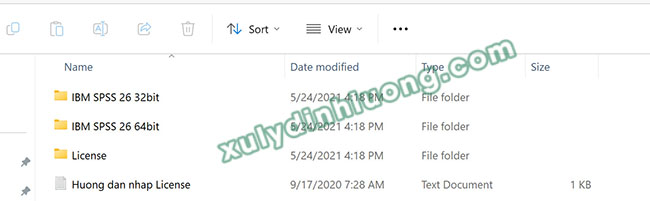
Bước 2: Khởi chạy trình cài đặt SPSS 26
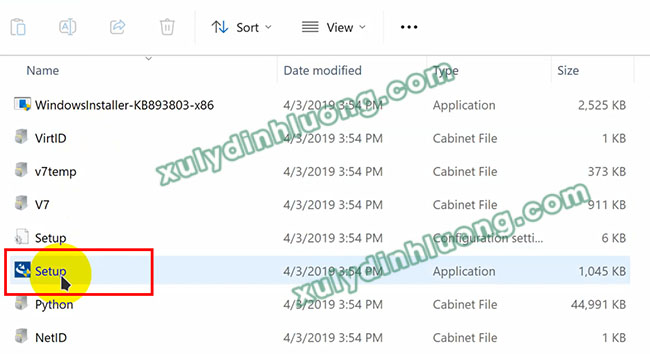
Sau khi giải nén thành công, truy cập vào thư mục IBM SPSS 26 64bit vừa được tạo. Trong thư mục này, tìm tệp có tên Setup và nhấp đúp chuột để khởi động trình cài đặt phần mềm. Quá trình này sẽ mở ra giao diện cài đặt chính thức của SPSS 26.
Bước 3: Tiến hành cài đặt SPSS 26
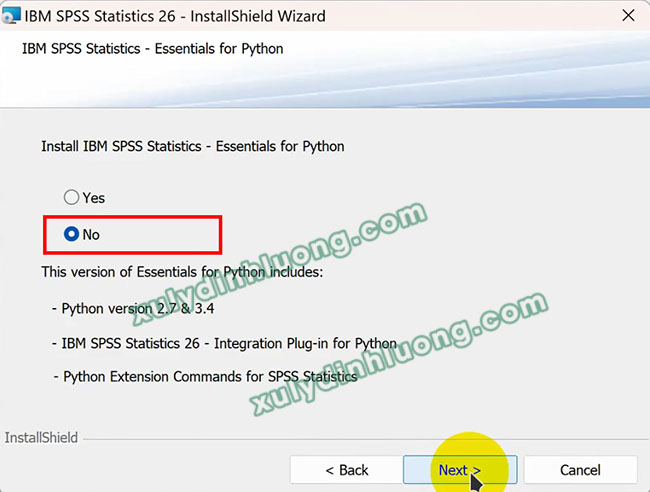
Tại cửa sổ cài đặt, người dùng nhấn Next và thực hiện tuần tự các bước theo hướng dẫn hiển thị trên màn hình.
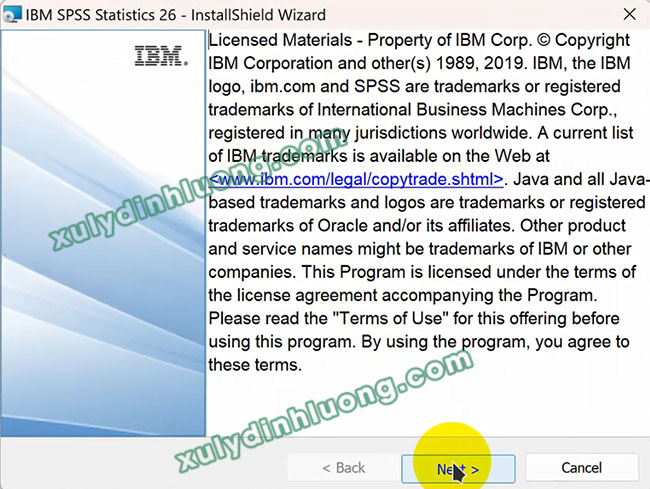
Khi xuất hiện phần điều khoản sử dụng, cần lựa chọn mục “I accept the terms in the license agreement” để xác nhận đồng ý với các điều kiện của nhà phát hành, sau đó tiếp tục bằng cách nhấn Next.
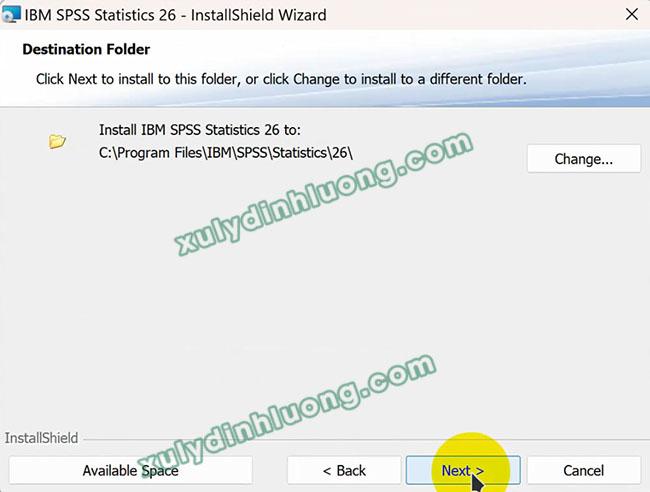
Ở bước tiếp theo, hệ thống yêu cầu lựa chọn thư mục cài đặt phần mềm. Đường dẫn mặc định thường là C:\Program Files\IBM\SPSS\Statistics\26. Khuyến nghị giữ nguyên đường dẫn này nhằm đảm bảo tính ổn định và hạn chế các lỗi có thể xảy ra trong quá trình sử dụng. Sau khi xác nhận thư mục cài đặt, tiếp tục nhấn Next.
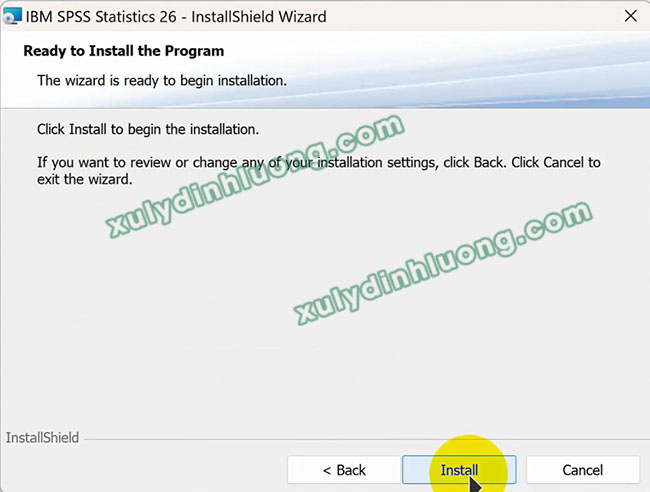
Người dùng nhấn Install để bắt đầu quá trình cài đặt SPSS 26 vào hệ thống. Thời gian cài đặt có thể kéo dài trong vài phút và phụ thuộc vào cấu hình phần cứng của máy tính.
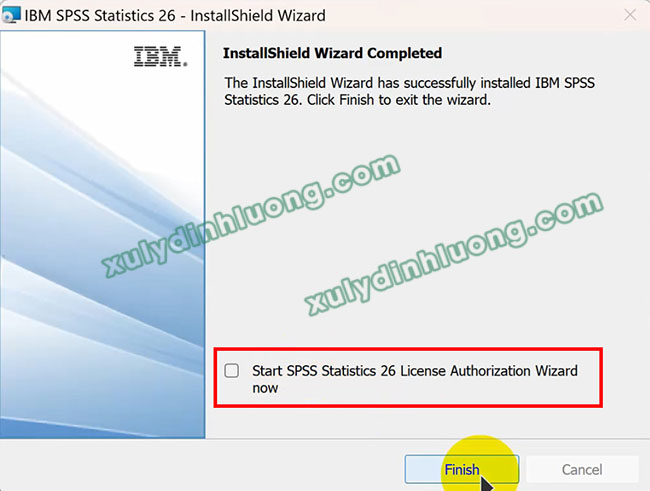
Khi quá trình cài đặt hoàn tất, cửa sổ thông báo kết thúc sẽ xuất hiện. Tại đây, cần bỏ chọn mục “Start SPSS Statistics 26 License Authorization Wizard now”, sau đó nhấn Finish để kết thúc quá trình cài đặt. Trong trường hợp cửa sổ kích hoạt bản quyền xuất hiện ngoài ý muốn, người dùng chỉ cần đóng cửa sổ này để tiếp tục sử dụng các bước tiếp theo theo hướng dẫn riêng.
Bước 4: Thiết lập thông tin bản quyền
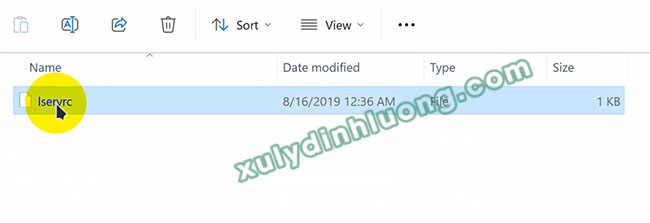
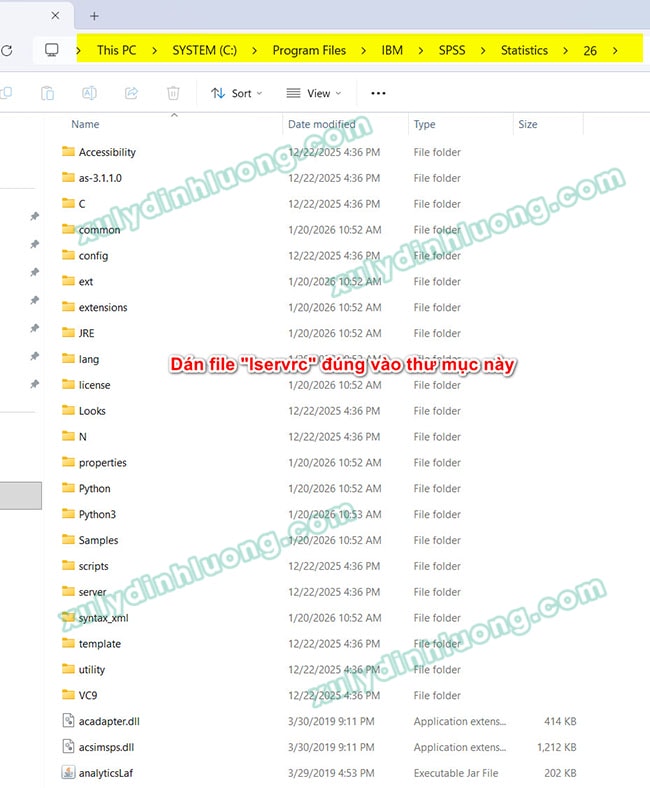
Sau khi hoàn tất quá trình cài đặt, người dùng quay lại thư mục đã giải nén của bộ cài SPSS 26. Tại đây, truy cập vào thư mục License, trong đó chứa tệp cấu hình bản quyền có tên lservrc. Tiến hành sao chép tệp lservrc và dán vào thư mục cài đặt của phần mềm tại đường dẫn C:\Program Files\IBM\SPSS\Statistics\26.
Vào thư mục License tại bộ cài giải nén lúc ban đầu:
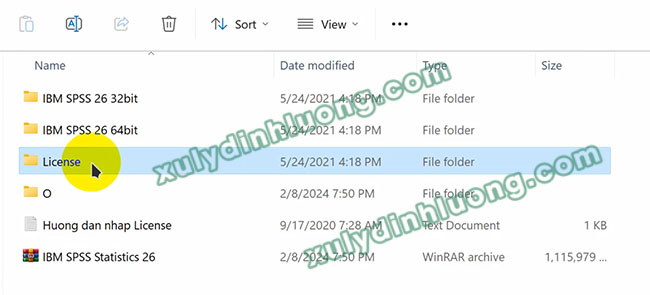
Thực hiện copy tệp tin lservrc:
Paste tệp tin lservrc đè vào thư mục đã cài đặt phần mềm SPSS 26 tại C:\Program Files\IBM\SPSS\Statistics\26. Đảm bảo dán đúng vị trí thư mục này thì key mới hoạt động, bạn dán sai nơi, key sẽ không kích hoạt được.
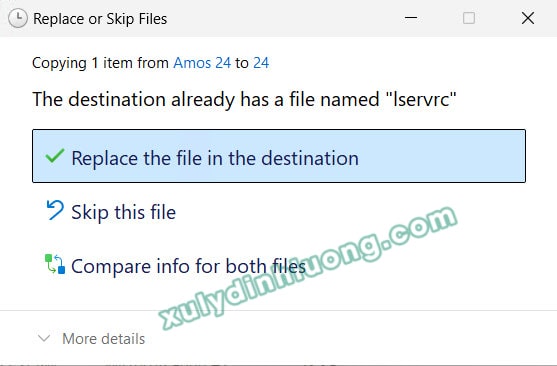
Trong quá trình dán tệp, nếu hệ thống hiển thị thông báo yêu cầu xác nhận việc ghi đè tệp đã tồn tại, người dùng chọn Replace the file in destination và nhấn Continue để xác nhận. Trường hợp không xuất hiện thông báo này, có thể tiếp tục mà không cần thực hiện thêm thao tác nào.
Bước 5: Hoàn tất và khởi chạy SPSS 26
Sau khi hoàn thành các bước trên, quá trình cài đặt và thiết lập SPSS 26 được xem là hoàn tất. Người dùng có thể khởi động phần mềm bằng một trong hai cách sau:
- Truy cập Start Menu và tìm SPSS Statistics 26,
- Hoặc nhập từ khóa SPSS vào thanh tìm kiếm của hệ điều hành và nhấp vào biểu tượng phần mềm.
Ở lần khởi chạy đầu tiên, SPSS có thể hiển thị một hộp thoại thông báo. Người dùng có thể bỏ chọn mục “Don’t show this dialog in the future”, sau đó nhấn New Dataset để bắt đầu làm việc với phần mềm.
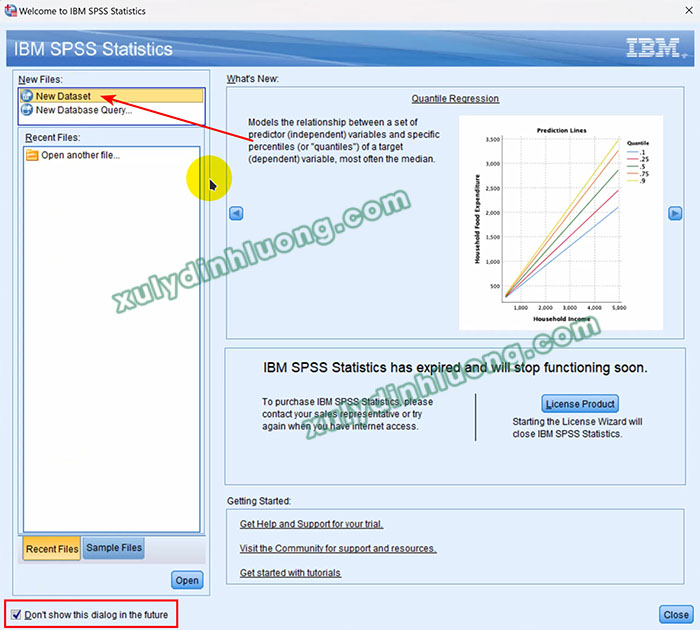
Đối với một số máy tính có độ phân giải màn hình thấp, tùy chọn này có thể không hiển thị đầy đủ; trong trường hợp đó, chỉ cần chọn New Dataset để tiếp tục.
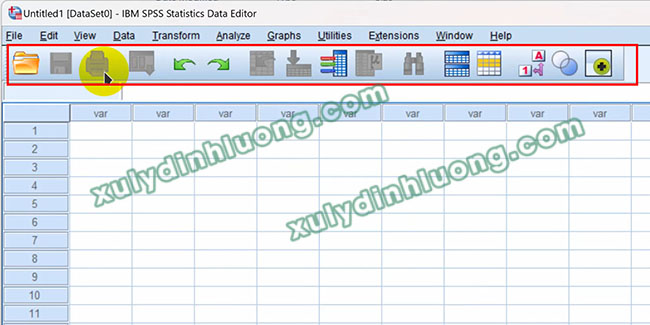
Nếu giao diện phần mềm hiển thị đầy đủ thanh menu và thanh công cụ, điều này cho thấy SPSS 26 đã được thiết lập thành công và sẵn sàng đưa vào sử dụng. Trường hợp giao diện không có thanh công cụ hoặc báo không có license nghĩa là bạn đã làm sai bước 4. Bạn quay lại đọc chậm từng câu từ, từng dòng hướng dẫn và làm lại cho chính xác. Cần xác định được đâu là thư mục đã cài đặt phần mềm để dán file lservrc vào đúng nơi thì key mới hoạt động.
5. Kết luận
SPSS 26 là một trong những phần mềm thống kê được sử dụng rộng rãi trong nghiên cứu khoa học, đặc biệt trong các lĩnh vực khoa học xã hội, kinh tế, quản trị, giáo dục và các ngành liên quan. Việc tải và cài đặt SPSS 26 đúng quy trình có vai trò quan trọng trong việc đảm bảo phần mềm vận hành ổn định, hỗ trợ hiệu quả cho quá trình xử lý dữ liệu và phân tích thống kê, đồng thời hạn chế các lỗi kỹ thuật phát sinh trong quá trình học tập và nghiên cứu.
Thông qua các hướng dẫn chi tiết nêu trên, người dùng có thể thực hiện đầy đủ các bước từ cài đặt đến hoàn tất thiết lập để sử dụng SPSS 26 một cách hiệu quả. Khi được cài đặt đúng cách, phần mềm sẽ cung cấp đầy đủ hệ thống menu và công cụ phân tích, đáp ứng các nhu cầu thống kê từ cơ bản đến nâng cao trong học tập và nghiên cứu khoa học.
Hy vọng nội dung này giúp người đọc nắm rõ quy trình tải và cài đặt SPSS 26, từ đó khai thác tối đa các chức năng của phần mềm phục vụ cho mục tiêu học tập và nghiên cứu.