
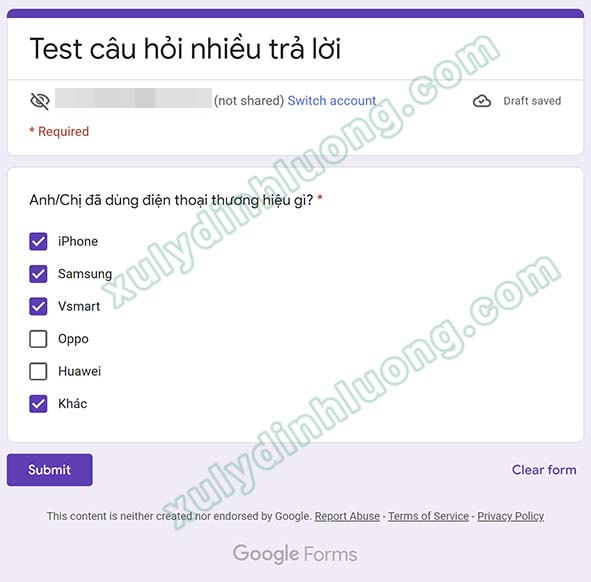
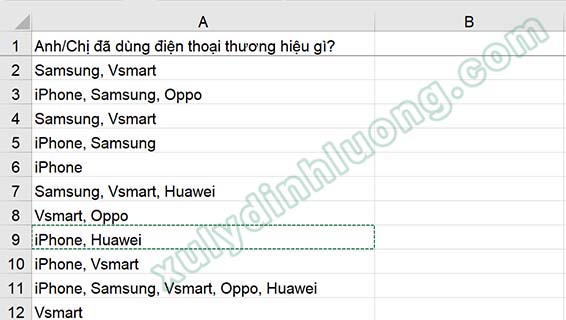
Bước 1: Chuẩn bị file dữ liệu khảo sát ở định dạng Excel
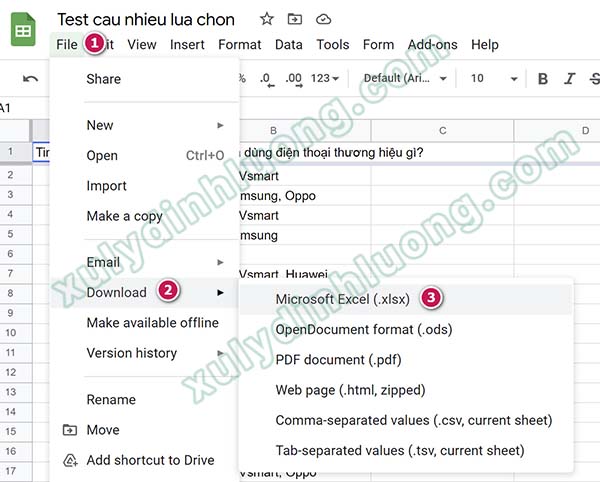
Dữ liệu khảo sát thu thập từ Google Forms được hệ thống tự động tổng hợp dưới dạng một trang tính Google Sheet. Để phục vụ cho quá trình phân tích dữ liệu bằng phần mềm SPSS, cần chuyển đổi trang tính này sang định dạng Excel với phần mở rộng .xls hoặc .xlsx. Thao tác được thực hiện bằng cách truy cập vào menu File, chọn Download, sau đó chọn định dạng Microsoft Excel (.xlsx) để tải dữ liệu về máy.
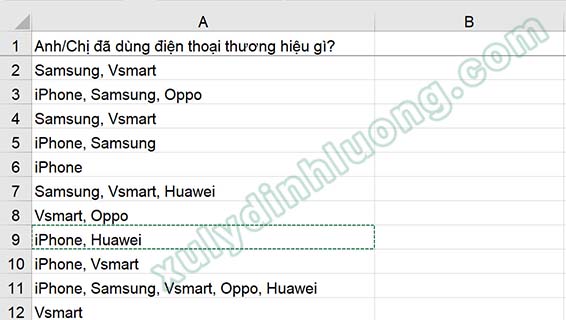
Bước 2: Mã hóa đáp án dưới dạng số
Đối với câu hỏi nhiều trả lời, ví dụ câu hỏi: “Anh/Chị đã dùng điện thoại thương hiệu gì?”, các phương án trả lời bao gồm:
1. iPhone 2. Samsung 3. Vsmart
4. Oppo 5. Huawei 6. Khác
Mỗi phương án được gán một giá trị số cụ thể để phục vụ cho việc khai báo biến và giá trị trong SPSS tại mục Values. Tuy nhiên, dữ liệu xuất ra từ Google Forms thường ở dạng văn bản thay vì dạng số mã hóa. Do đó, cần tiến hành chuyển đổi các đáp án văn bản sang giá trị số tương ứng bằng công cụ Replace trong Excel.
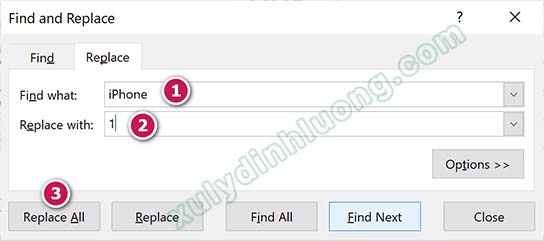
Tại giao diện Excel, sử dụng tổ hợp phím Ctrl + H để mở hộp thoại Find and Replace.
– Trong ô Find what, nhập nội dung đáp án ở dạng văn bản;
– Trong ô Replace with, nhập giá trị số mã hóa tương ứng.
– Sau đó chọn Replace All để thay thế toàn bộ các giá trị văn bản bằng giá trị số.
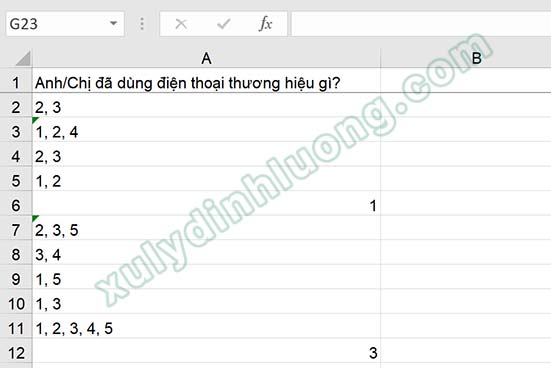
Tiến hành thao tác tương tự cho tất cả các phương án trả lời còn lại. Sau khi hoàn tất việc thay thế, dữ liệu trong file Excel sẽ được chuyển hoàn toàn sang dạng số mã hóa.
Bước 3: Tách các đáp án thành các cột riêng biệt
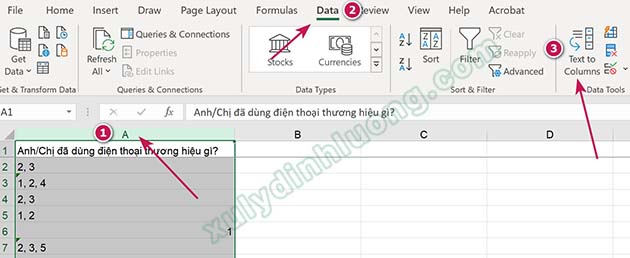
Tiếp theo, cần tách các đáp án của câu hỏi nhiều trả lời thành từng cột để phù hợp với cấu trúc dữ liệu trong SPSS. Trước hết, chọn toàn bộ cột chứa dữ liệu bằng cách nhấp chuột vào tiêu đề cột, sau đó chuyển sang tab Data và chọn công cụ Text to Columns.
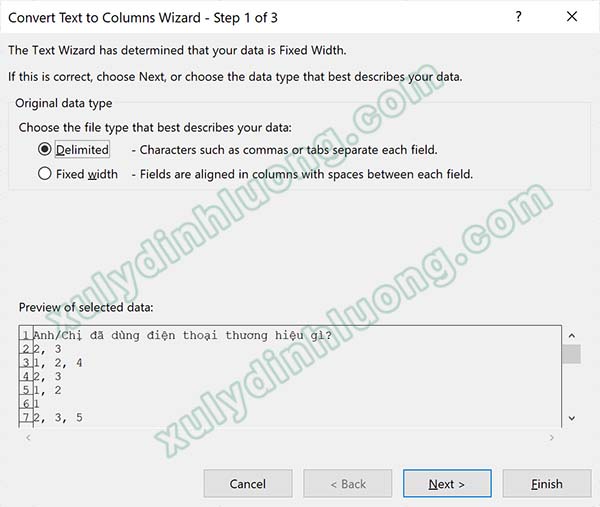
Khi hộp thoại Convert Text to Columns Wizard xuất hiện, chọn kiểu tách dữ liệu là Delimited và nhấn Next để tiếp tục.
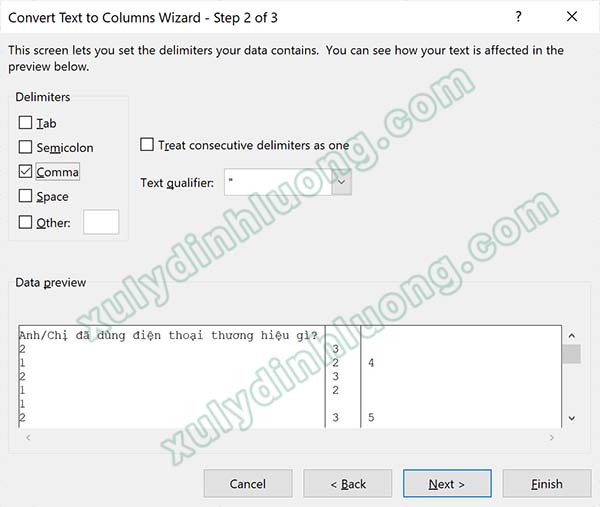
Tại bước lựa chọn ký tự phân tách, nếu các đáp án được ngăn cách bằng dấu phẩy thì chọn Comma; nếu ngăn cách bằng dấu chấm phẩy thì chọn Semicolon. Trong trường hợp minh họa, các đáp án được phân tách bằng dấu phẩy nên lựa chọn Comma, sau đó nhấn Next.
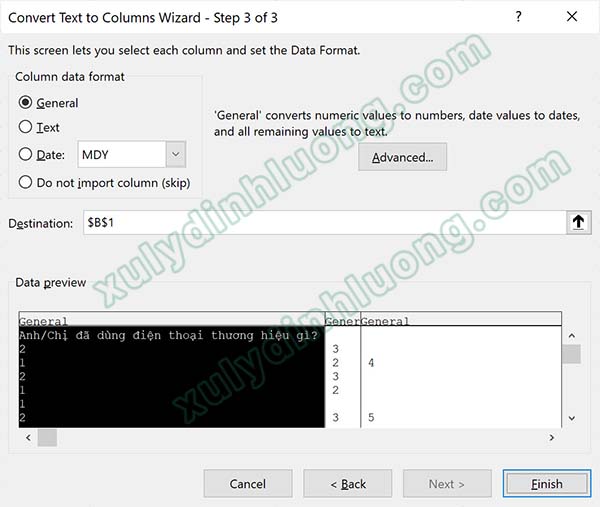
Ở bước tiếp theo, xác định vị trí lưu dữ liệu sau khi tách tại mục Destination. Do dữ liệu gốc nằm ở cột A, không nên ghi đè lên vị trí này mà cần chọn các cột khác như B, C, D. Trong ví dụ, dữ liệu được lưu bắt đầu từ ô B1.
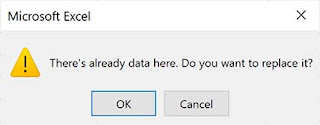
Nếu hệ thống hiển thị thông báo xác nhận ghi đè dữ liệu, chọn OK để tiếp tục.
Sau khi hoàn tất, kết quả tách dữ liệu sẽ hiển thị thành nhiều cột riêng biệt tương ứng với từng lựa chọn trả lời được bôi đỏ.
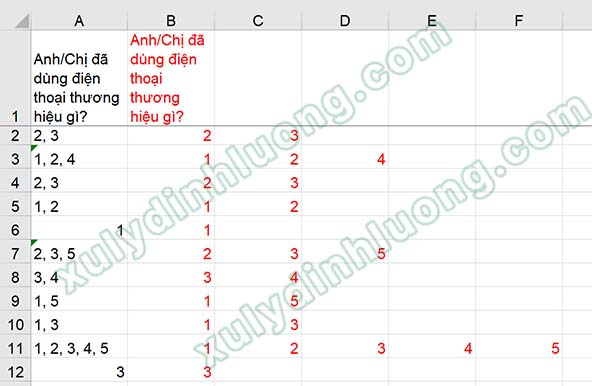
Phần dữ liệu bôi đỏ này cần được sao chép và dán vào các biến tương ứng trong SPSS.
3. Đưa dữ liệu câu hỏi nhiều trả lời vào SPSS
Nếu câu hỏi nhiều trả lời có bao nhiêu phương án trả lời thì cần tạo bấy nhiêu biến tương ứng trong SPSS. Chẳng hạn, trong ví dụ này có 6 đáp án, vì vậy chúng ta sẽ tạo 6 biến, ký hiệu từ Q1.1 đến Q1.6.
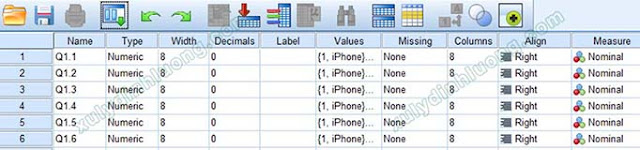
- Name: Tên biến nên được đặt theo nguyên tắc Tên biến gốc + số thứ tự. Ví dụ, câu hỏi được mã hóa ban đầu là Q1. Do đây là câu hỏi nhiều trả lời, cần tách thành 6 biến tương ứng với 6 đáp án, nên ta lần lượt đặt tên là Q1.1, Q1.2, Q1.3, Q1.4, Q1.5, Q1.6 (hoặc có thể dùng Q1_1, Q1_2… tùy quy ước đặt tên).
- Type: Chọn Numeric.
- Label: Không bắt buộc phải khai báo Label (có thể để trống nếu không cần hiển thị chi tiết).
- Measure: Chọn Nominal vì đây là biến danh nghĩa dạng có/không.
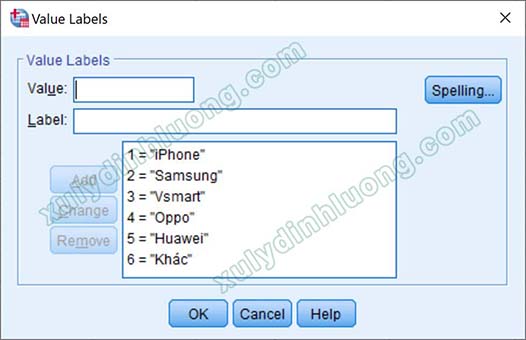
- Values: Gán giá trị giống nhau cho tất cả các biến, thông thường: 0 = Không chọn và 1 = Có chọn
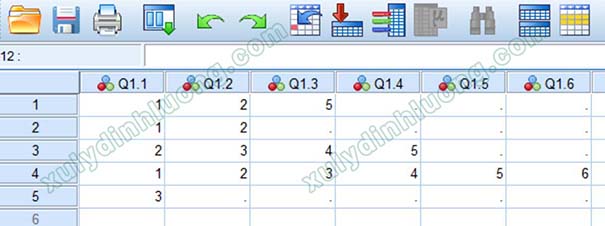
Khi nhập dữ liệu vào SPSS, mỗi dòng (row) sẽ đại diện cho một đáp viên. Với câu hỏi nhiều trả lời đã được tách thành 6 biến (Q1.1 đến Q1.6), ta tiến hành nhập liệu theo nguyên tắc: 1 = Có chọn và 0 = Không chọn
Giả sử năm người trả lời lựa chọn như sau:
- Người 1: iPhone, Samsung, Huawei
- Người 2: iPhone, Samsung
- Người 3: Samsung, Vsmart, Oppo, Huawei
- Người 4: Cả 6 hãng điện thoại
- Người 5: iPhone
Tiến hành nhập dữ liệu theo nguyên tắc đã mã hóa như minh họa bên dưới. Đối với đáp viên số 1, người này sử dụng ba thương hiệu khác nhau, vì vậy sẽ nhập giá trị 1 vào các biến tương ứng (ví dụ Q1.1, Q1.2, Q1.3) và các biến còn lại nhập giá trị 0. Thực hiện tương tự đối với các đáp viên khác, căn cứ vào số lượng và loại thương hiệu mà họ lựa chọn để điền giá trị phù hợp vào từng biến.
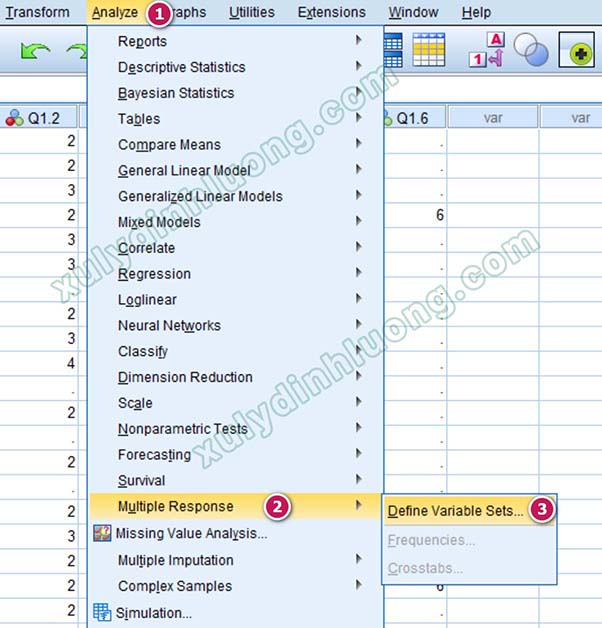
Sau khi hoàn tất bước mã hóa và nhập liệu, bước tiếp theo là khai báo nhóm biến nhiều trả lời (Multiple Response Set). Trên giao diện SPSS, chọn Analyze > Multiple Response > Define Variable Sets…
Khi cửa sổ Define Multiple Response Sets xuất hiện, đưa toàn bộ các biến đơn của câu hỏi nhiều trả lời vào ô Variables in Set.
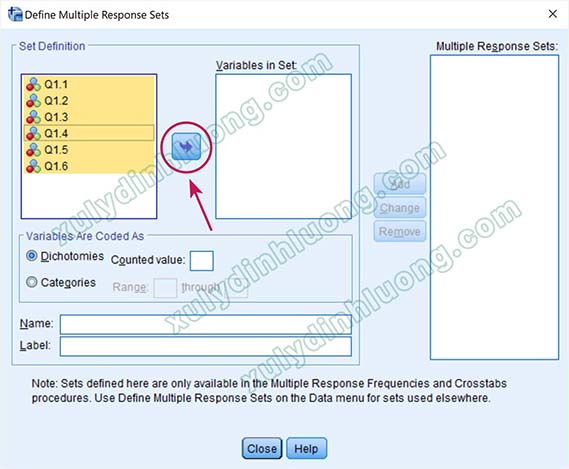
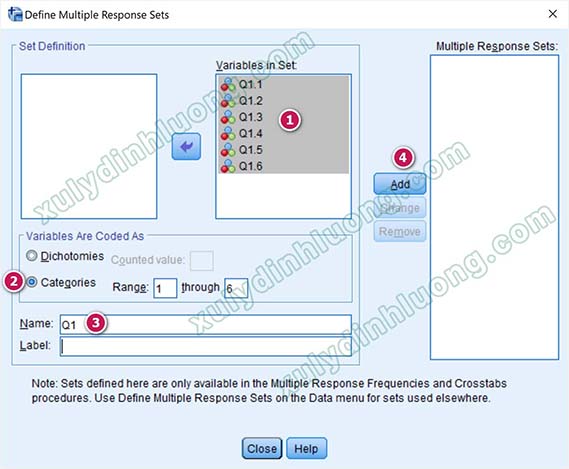
Sau khi chuyển các biến sang, chọn mục Categories và khai báo khoảng giá trị mã hóa tại hai ô Range và through. Trong đó, Range là giá trị mã hóa nhỏ nhất của câu hỏi và through là giá trị mã hóa lớn nhất. Ví dụ thực hành có 6 đáp án và đã được mã hóa từ 1 đến 6, vì vậy nhập 1 vào ô Range và 6 vào ô through.
Tiếp theo là phần đặt tên biến:
- Name: Đây là tên của nhóm biến nhiều trả lời và bắt buộc phải khai báo. Trong ví dụ này, đặt tên là Q1.
- Label: Là nhãn mô tả cho nhóm biến, không bắt buộc. Nếu muốn chú thích rõ ý nghĩa, có thể nhập nội dung như “Thương hiệu điện thoại”. Tuy nhiên, do số ký tự trong phần Label bị giới hạn, nên cần viết ngắn gọn.
Trong ví dụ minh họa này, phần Label chưa được khai báo ở bước này mà sẽ bổ sung sau khi xuất kết quả thống kê. Cuối cùng, nhấn Add để xác nhận tạo nhóm biến nhiều trả lời.
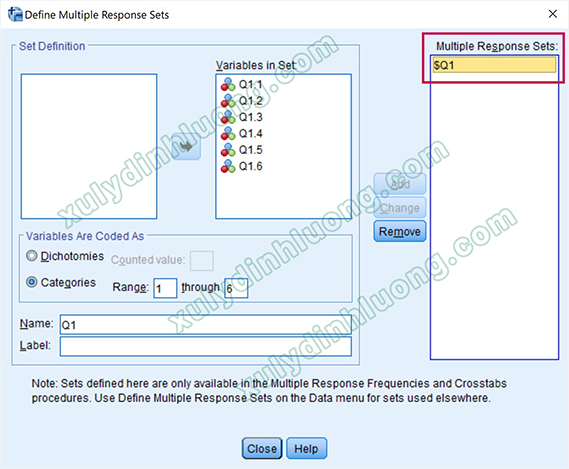
Sau khi đã tạo biến cho câu hỏi nhiều lựa chọn, nếu bạn muốn chạy thống kê mô tả xem lượng đáp viên chọn cho mỗi đáp án, bạn xem tiếp tại bài Thống kê tần số biến nhiều trả lời trên SPSS.