
Trong bài viết Thiết lập vùng làm việc và tạo dự án mới trên SMARTPLS 4, tác giả đã trình bày quy trình khai báo vùng làm việc (workspace) sau khi cài đặt phần mềm SMARTPLS 4, đồng thời hướng dẫn cách tạo dự án và nhập dữ liệu đầu vào. Tiếp nối nội dung đó, bài viết này nhằm giúp người đọc làm quen với giao diện phần mềm và các công cụ cơ bản phục vụ cho việc xây dựng mô hình nghiên cứu trên SMARTPLS 4.
1. Vẽ mô hình trên SMARTPLS 4
Do đặc thù của thao tác phần mềm, bài viết khó có thể mô tả đầy đủ và chi tiết toàn bộ các bước thực hiện. Vì vậy, người đọc nên kết hợp theo dõi video hướng dẫn để việc tiếp cận và thực hành được thuận lợi hơn.
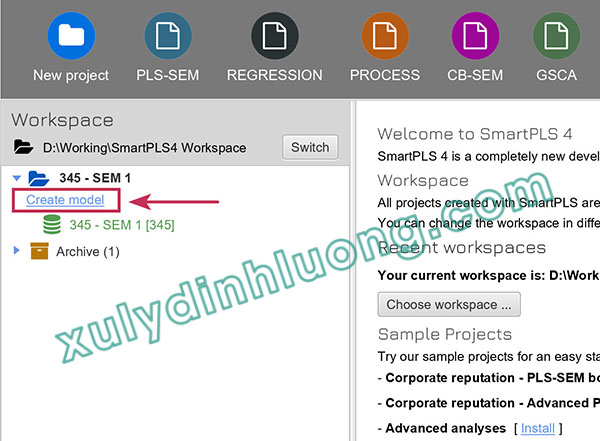
Trong trường hợp chưa nắm được cách tạo dự án hoặc chưa biết cách nhập dữ liệu vào dự án trên SMARTPLS 4, người đọc có thể tham khảo lại bài viết Thiết lập vùng làm việc và tạo dự án mới trên SMARTPLS 4 đã được giới thiệu ở phần đầu. Ở ví dụ minh họa dưới đây, dự án có tên 345 – SEM 1 đã được tạo và file dữ liệu tương ứng cũng đã được nhập vào phần mềm. Để tiến hành vẽ mô hình (diagram/model), người dùng chọn chức năng Create model.
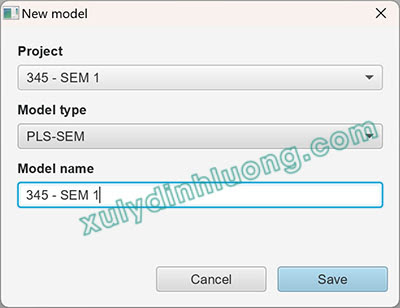
Khi hộp thoại tạo mô hình xuất hiện, tại mục Model type lựa chọn PLS-SEM, tại mục Model name nhập tên cho mô hình. Trong ví dụ này, tên mô hình được đặt trùng với tên file dữ liệu là 345 – SEM 1. Sau đó nhấn Save để hoàn tất quá trình tạo mô hình.
Sau khi lưu, phần mềm sẽ chuyển sang giao diện vẽ diagram.
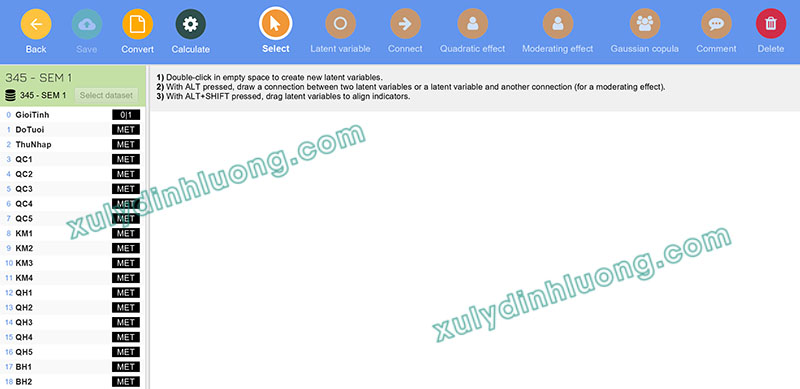
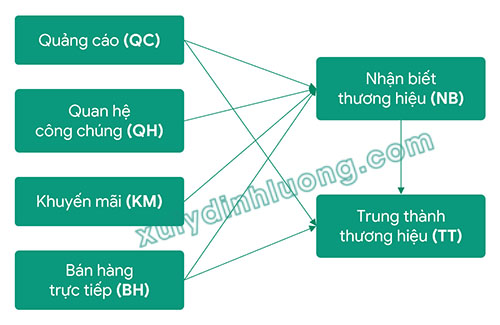
Tại đây, người dùng tiến hành xây dựng mô hình nghiên cứu theo cấu trúc đã xác định trước.
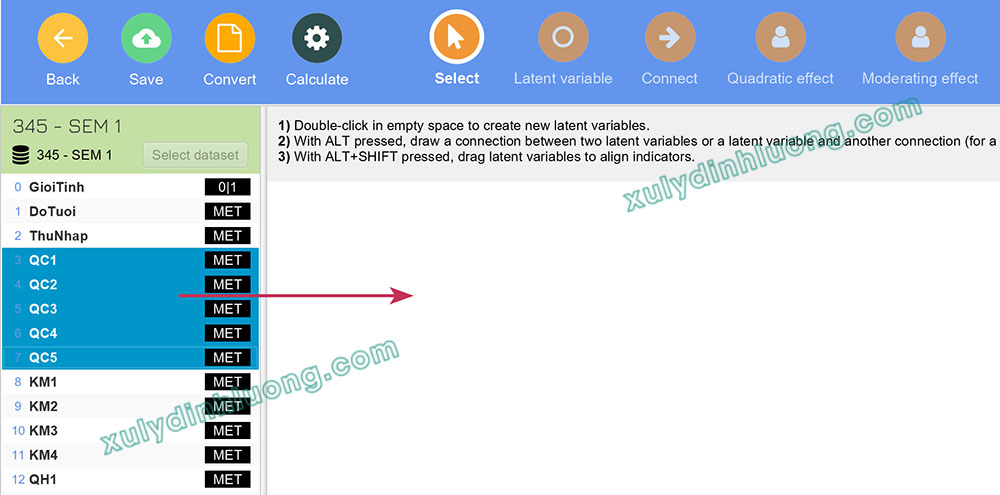
Để minh họa, người dùng nhấp chọn biến QC1, giữ phím Shift trên bàn phím và tiếp tục nhấp vào biến QC5 nhằm chọn đồng thời toàn bộ các biến quan sát từ QC1 đến QC5. Sau đó, nhấp giữ chuột và kéo nhóm biến quan sát này vào vùng trống của diagram.
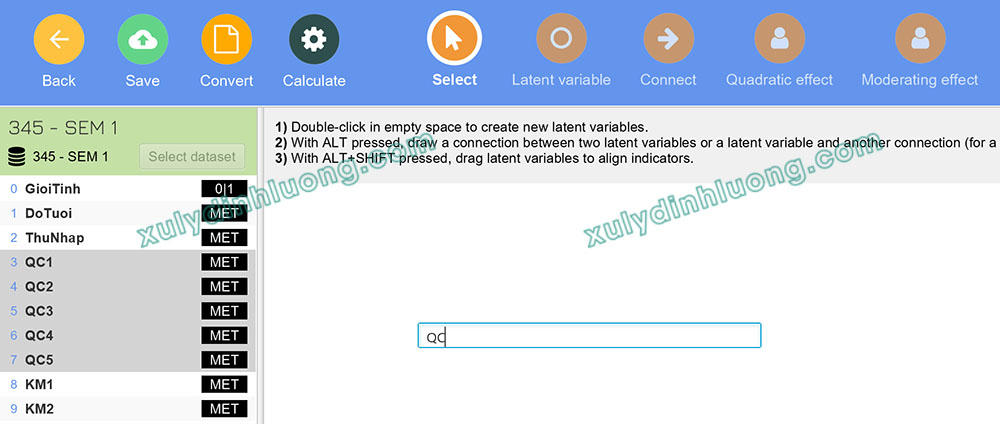
Phần mềm sẽ yêu cầu đặt tên cho biến tiềm ẩn đại diện cho nhóm biến quan sát QC1–QC5. SMARTPLS 4 gợi ý sẵn tên là QC, người dùng có thể chỉnh sửa theo nhu cầu nghiên cứu. Trong ví dụ này, tên QC được giữ nguyên và xác nhận bằng cách nhấn phím Enter.
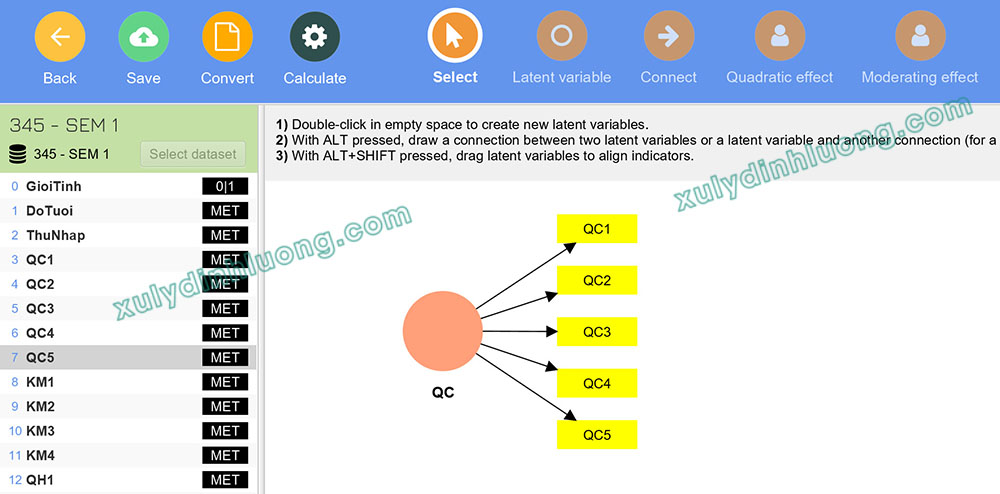
Như vậy, cấu trúc nhân tố QC với 5 biến quan sát đã được tạo thành. Người dùng tiếp tục thực hiện các thao tác tương tự cho các nhân tố còn lại cho đến khi toàn bộ các cấu trúc nhân tố được đưa vào diagram.
Để phục vụ cho việc vẽ diagram và phân tích mô hình, người dùng cần nắm được chức năng cơ bản của các công cụ trên giao diện SMARTPLS 4.

- Cụ thể, nút Back dùng để quay lại cửa sổ làm việc của dự án;
- Save dùng để lưu diagram hiện tại;
- Convert cho phép chuyển đổi giữa các loại mô hình như PLS-SEM, CB-SEM và PROCESS;
- Calculate dùng để thực hiện các phép kiểm định và tính toán cho mô hình.
- Công cụ Select được sử dụng để lựa chọn, di chuyển và thay đổi thuộc tính của các đối tượng trên diagram, trong đó người dùng cần kích hoạt Select trước khi thực hiện các thao tác chỉnh sửa.
- Công cụ Latent Variable dùng để tạo biến tiềm ẩn bằng cách nhấp vào biểu tượng và nhấp tiếp vào vùng trống trên diagram.
- Công cụ Connect cho phép vẽ mũi tên thể hiện mối quan hệ tác động giữa các biến, bằng cách chọn biến nguồn và biến đích theo thứ tự.
- Công cụ Moderating Effects được sử dụng để gán tác động điều tiết, trong đó người dùng chọn biến điều tiết và kéo mũi tên điều tiết vào mối quan hệ cần phân tích.
- Công cụ Comment cho phép thêm ghi chú vào diagram.
- Công cụ Delete dùng để xóa các đối tượng không cần thiết khỏi diagram.
Sau khi sử dụng công cụ Select để sắp xếp và căn chỉnh các cấu trúc biến cho phù hợp, diagram sẽ được hoàn thiện về mặt bố cục.
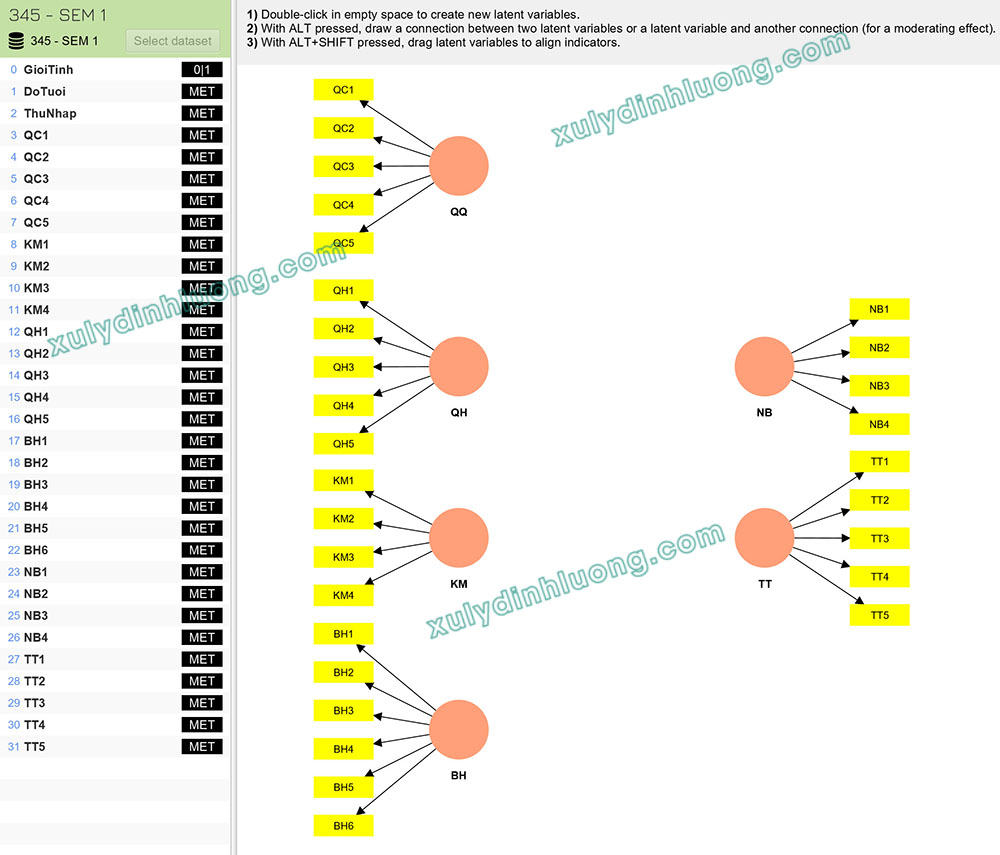
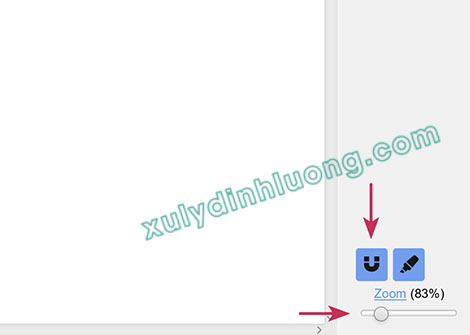
Trong trường hợp không gian vẽ không đủ, người dùng có thể điều chỉnh thanh Zoom ở góc giao diện để mở rộng hoặc thu hẹp vùng làm việc. Khi di chuyển các đối tượng, cần đảm bảo biểu tượng nam châm luôn được kích hoạt để các biến được căn chỉnh thẳng hàng.
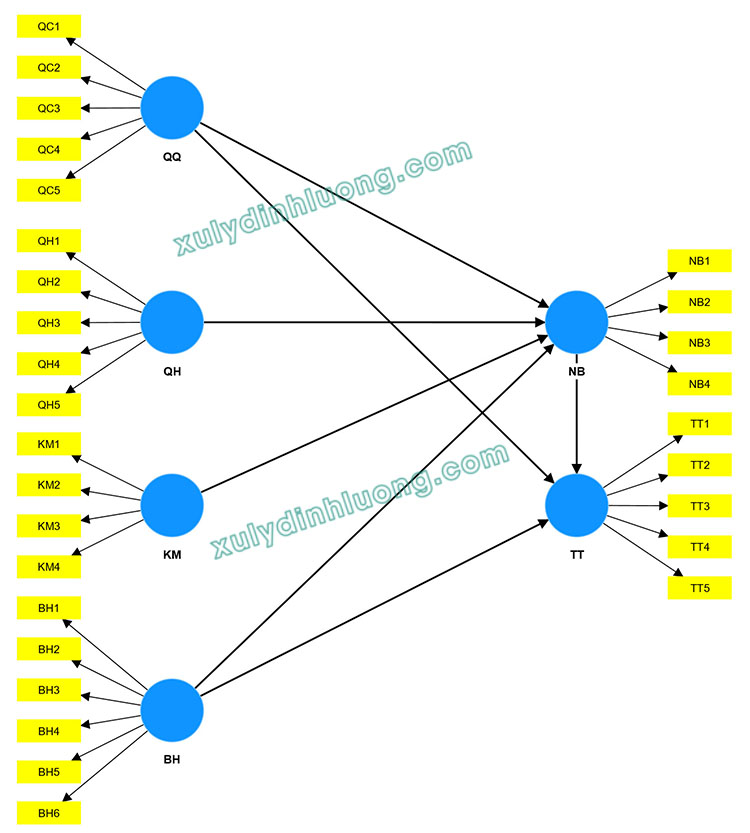
Tiếp theo, sử dụng công cụ Connect để nối các mối quan hệ tác động giữa các biến, từ đó hoàn thiện diagram nghiên cứu.
Nếu người dùng chưa quen với thao tác trên SMARTPLS 4 hoặc gặp khó khăn trong việc vẽ mô hình và xử lý dữ liệu, có thể tham khảo các dịch vụ hỗ trợ chuyên môn để tiết kiệm thời gian và nâng cao chất lượng kết quả phân tích.
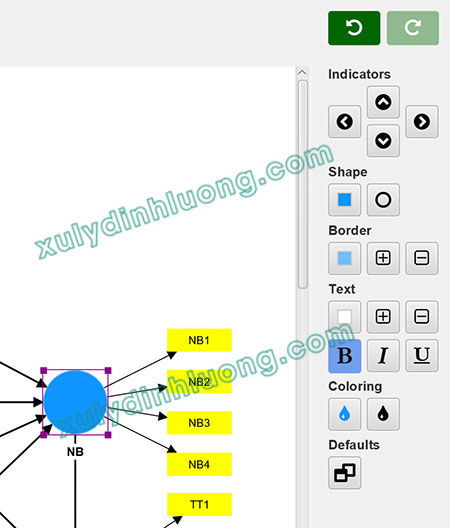
Để thay đổi thuộc tính của một cấu trúc biến, người dùng sử dụng công cụ Select và nhấp vào biến tiềm ẩn tương ứng. Khi đó, bảng thuộc tính bên phải giao diện sẽ hiển thị và cho phép thực hiện nhiều tùy chỉnh.
- Mục Indicators cho phép thay đổi hướng hiển thị của các biến quan sát;
- Mục Shape cho phép thay đổi màu sắc và hình dạng của biến tiềm ẩn;
- Mục Border cho phép điều chỉnh màu sắc và độ dày đường viền;
- Mục Text cho phép thay đổi màu sắc, kích thước và định dạng chữ của nội dung hiển thị trong biến tiềm ẩn;
- Mục Coloring cho phép chuyển đổi giữa chế độ hiển thị màu và đen trắng;
- Mục Defaults dùng để khôi phục các thiết lập mặc định của phần mềm.
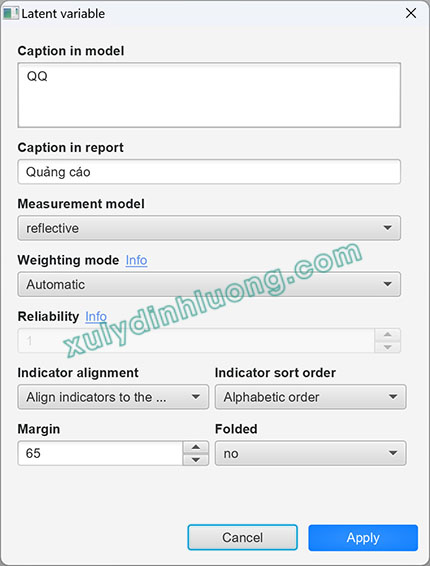
Để đổi tên hoặc chỉnh sửa thông tin của biến tiềm ẩn hay biến quan sát, người dùng có thể nhấp đôi chuột vào đối tượng cần chỉnh sửa để mở bảng thông tin.
- Tại đây, Caption in model thể hiện tên biến trên diagram,
- Caption in report là nhãn biến trong kết quả xuất ra,
- Và Measurement model dùng để xác định loại mô hình đo lường (phản xạ hay hình thành).
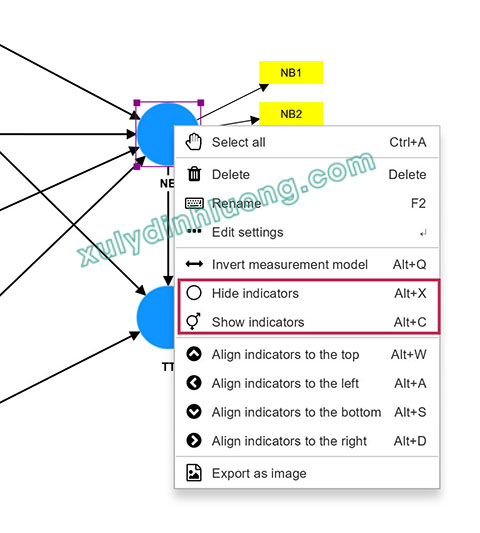
Ngoài thao tác nhấp đôi, người dùng cũng có thể nhấp chuột phải vào biến để sử dụng các lệnh điều chỉnh nhanh. Trong trường hợp mô hình có nhiều cấu trúc nhân tố và biến quan sát, có thể tạm thời ẩn các biến quan sát của một nhân tố bằng cách chọn Hide indicators, và hiển thị lại bằng lệnh Show indicators khi cần thiết.
2. Xuất/nhập dự án trong SMARTPLS 4
2.1 Xuất dự án SMARTPLS 4
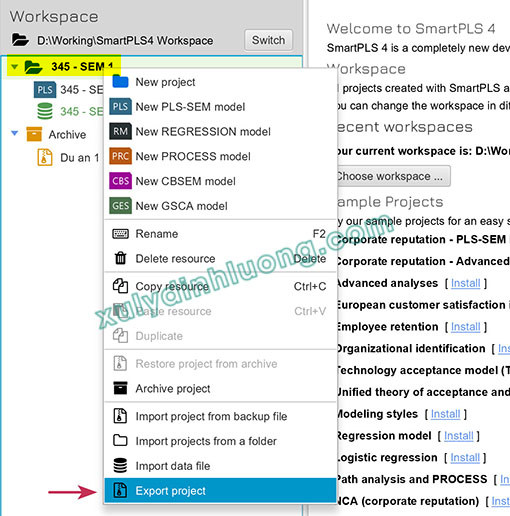
Việc xuất dự án trong SMARTPLS 4 được thực hiện nhằm phục vụ cho mục đích sao lưu dữ liệu nghiên cứu hoặc chia sẻ dự án với các nhà nghiên cứu khác. Trước hết, người dùng cần quay lại giao diện làm việc chính của dự án. Tại đây, nhấp chuột phải trực tiếp vào tên dự án trong Workspace và lựa chọn lệnh Export project. Cần lưu ý rằng thao tác nhấp chuột phải phải được thực hiện đúng vào tên dự án; nếu nhấp vào tên sơ đồ mô hình (diagram) hoặc tệp dữ liệu thì hệ thống sẽ không hiển thị tùy chọn xuất dự án.
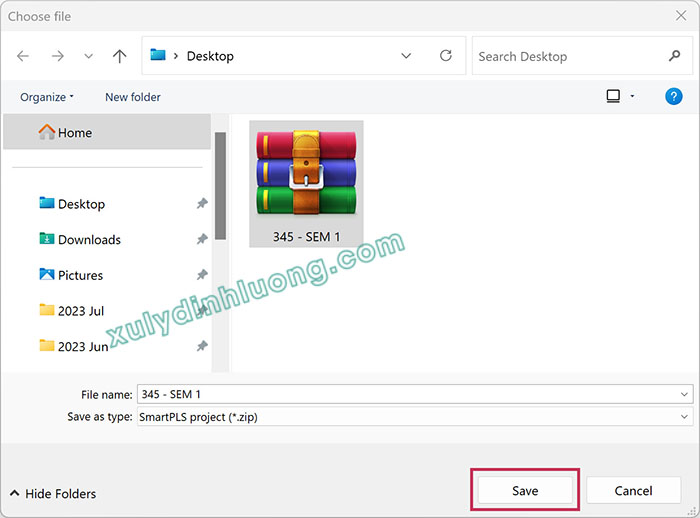
Sau khi chọn Export project, một hộp thoại sẽ xuất hiện yêu cầu người dùng xác định vị trí lưu trữ tệp dự án. Sau khi lựa chọn thư mục lưu phù hợp, nhấp vào nút Save để hoàn tất quá trình xuất dự án.
2.2 Nhập dự án vào SMARTPLS 4
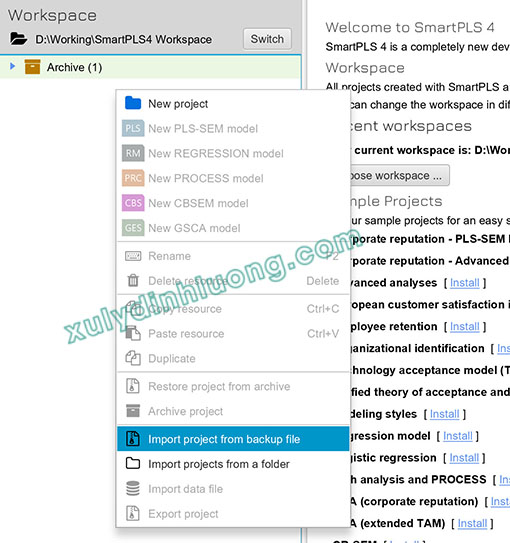
Để nhập một dự án đã được tạo và lưu trữ trước đó vào SMARTPLS 4, người dùng nhấp chuột phải tại một vùng trống trong Workspace và chọn lệnh Import project from backup file.
Tiếp theo, một cửa sổ mới sẽ xuất hiện yêu cầu lựa chọn tệp dự án cần nhập. Sau khi xác định đúng tệp dự án, người dùng nhấp vào nút Open để hệ thống tiến hành quá trình nhập dữ liệu.
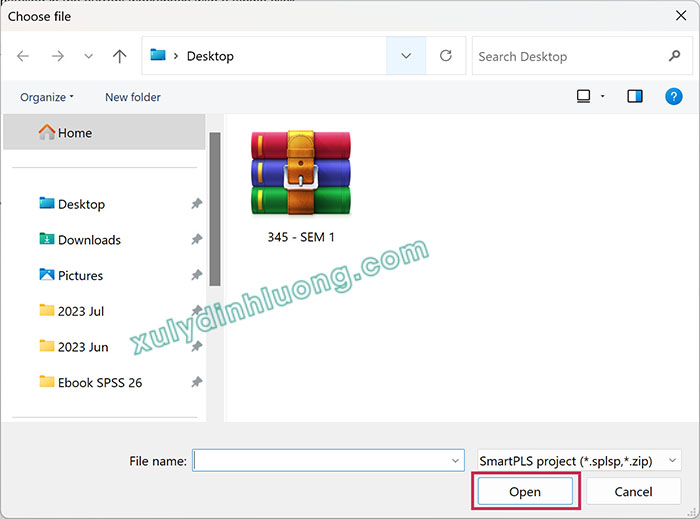
Như vậy, thao tác nhập một dự án có sẵn vào SMARTPLS 4 đã được hoàn tất. Tuy nhiên, cần lưu ý rằng giữa SMARTPLS phiên bản 3 và phiên bản 4 tồn tại một số khác biệt liên quan đến cấu hình và thiết lập dự án. Do đó, khi nhập trực tiếp dự án được tạo từ SMARTPLS 3 sang SMARTPLS 4, quá trình này có thể phát sinh lỗi. Trong trường hợp này, giải pháp được khuyến nghị là tạo mới hoàn toàn một dự án trong SMARTPLS 4 để đảm bảo tính ổn định và độ chính xác của phân tích.