
Đối với người sử dụng MacBook, nhu cầu tải và cài đặt SPSS 27 trên hệ điều hành macOS là một chủ đề được quan tâm rộng rãi trong cộng đồng học thuật, đặc biệt trong lĩnh vực khoa học xã hội, kinh tế và giáo dục. Theo khảo sát của nhiều diễn đàn nghiên cứu và người dùng phần mềm thống kê, quá trình cài đặt SPSS trên macOS thường gặp nhiều trở ngại hơn so với các hệ điều hành khác do đặc thù về bảo mật và kiến trúc hệ thống. Trong bài viết này, tác giả trình bày một cách có hệ thống quy trình tải SPSS 27, hướng dẫn cài đặt trên macOS, đồng thời phân tích các lưu ý kỹ thuật quan trọng nhằm đảm bảo phần mềm vận hành ổn định, phù hợp với mục đích học tập và nghiên cứu khoa học.
1. Tổng quan về SPSS 27 trên MacBook
IBM SPSS Statistics 27 là phiên bản phần mềm thống kê do IBM phát triển, được thiết kế nhằm đáp ứng nhu cầu phân tích dữ liệu trong nghiên cứu khoa học và ứng dụng thực tiễn. Phiên bản SPSS 27 được ghi nhận rộng rãi trong cộng đồng học thuật nhờ giao diện trực quan, dễ sử dụng, đồng thời sở hữu năng lực xử lý và quản lý tập dữ liệu lớn với độ ổn định cao trên nền tảng macOS. Về mặt phương pháp luận, SPSS 27 hỗ trợ toàn diện các kỹ thuật thống kê mô tả và suy luận thường dùng trong nghiên cứu định lượng, bao gồm kiểm định độ tin cậy thang đo bằng Cronbach’s Alpha, phân tích nhân tố khám phá (Exploratory Factor Analysis – EFA), các mô hình hồi quy tuyến tính và hồi quy logistic, phân tích phương sai (ANOVA), kiểm định T-Test, cùng nhiều phương pháp thống kê nâng cao khác, qua đó đáp ứng yêu cầu phân tích dữ liệu ở cả cấp độ nghiên cứu cơ bản và chuyên sâu.
Một điểm cần lưu ý là kể từ các phiên bản gần đây, IBM đã tiến hành tối ưu hóa phần mềm SPSS nhằm đảm bảo khả năng vận hành ổn định và hiệu quả trên hệ điều hành macOS. Nhờ cải tiến này, người dùng MacBook có thể sử dụng SPSS trực tiếp mà không cần cài đặt hay phụ thuộc vào môi trường máy ảo Windows như trước đây. Thực tế cho thấy, sự thay đổi này đã góp phần làm gia tăng đáng kể nhu cầu SPSS 27 download cho Mac, đặc biệt trong nhóm đối tượng sinh viên đại học và học viên cao học, những người thường xuyên sử dụng macOS cho hoạt động học tập và nghiên cứu khoa học.
Trước khi tiến hành cài đặt SPSS phiên bản 27, người dùng cần đánh giá mức độ đáp ứng của thiết bị đối với các yêu cầu hệ thống nhằm bảo đảm quá trình cài đặt và vận hành phần mềm diễn ra ổn định. Theo thông tin kỹ thuật từ nhà phát triển và các báo cáo triển khai thực nghiệm, SPSS 27 tương thích và hoạt động hiệu quả trên hệ điều hành macOS Catalina (10.15) trở lên. Bên cạnh đó, thiết bị cần bảo đảm dung lượng lưu trữ trống достат do gói cài đặt phần mềm và các tập dữ liệu phục vụ phân tích thống kê thường chiếm một phần đáng kể tài nguyên bộ nhớ. Về mặt kiến trúc phần cứng, SPSS 27 hỗ trợ cả MacBook sử dụng chip Intel lẫn Apple Silicon (M1, M2); tuy nhiên, đối với các thiết bị Apple Silicon, các nghiên cứu và khuyến nghị kỹ thuật cho thấy người dùng nên cập nhật hệ điều hành lên phiên bản mới nhất và cài đặt Rosetta trong trường hợp cần thiết nhằm bảo đảm khả năng tương thích và hiệu suất xử lý khi chạy phần mềm.
2. SPSS 27 có miễn phí không?
Trong thực tiễn, nhiều người dùng tìm kiếm các cụm từ như “tải SPSS 27 miễn phí”, “SPSS 27 download free” với kỳ vọng tiếp cận phần mềm mà không mất chi phí. Tuy nhiên, cần khẳng định rằng SPSS là phần mềm thương mại do IBM phát triển, không được phân phối miễn phí hoàn toàn. Dù vậy, IBM vẫn triển khai một số cơ chế hỗ trợ hợp pháp nhằm tạo điều kiện cho hoạt động học tập và nghiên cứu khoa học, bao gồm:
- Cung cấp phiên bản dùng thử (trial) trong thời gian giới hạn, cho phép người dùng trải nghiệm đầy đủ các chức năng của SPSS 27.
- Cấp giấy phép bản quyền (license) cho sinh viên và giảng viên, thường thông qua địa chỉ email học thuật của các cơ sở giáo dục.
- Triển khai các chương trình hỗ trợ giáo dục, cho phép cài đặt và sử dụng SPSS phục vụ mục đích học tập, giảng dạy và nghiên cứu.
Do đó, khái niệm “tải SPSS 27 miễn phí” cần được hiểu một cách chính xác là tải bộ cài đặt chính thức từ IBM và sử dụng thông qua bản dùng thử hoặc license hợp lệ. Việc tải và cài đặt từ các nguồn không rõ nguồn gốc không chỉ vi phạm bản quyền mà còn tiềm ẩn nguy cơ lỗi phần mềm và rủi ro về bảo mật dữ liệu nghiên cứu.
3. Link tải SPSS 27 cho macOS
Phiên bản SPSS 27 dành cho hệ điều hành macOS được Phạm Lộc Blog tổng hợp, kiểm tra và đối chiếu theo các tiêu chuẩn kỹ thuật do IBM công bố. Gói cài đặt được đánh giá là nguyên bản, đảm bảo đầy đủ các chức năng phân tích thống kê của SPSS 27, đồng thời đi kèm khóa bản quyền có khả năng kích hoạt trên nhiều thiết bị, phù hợp cho mục đích học tập và nghiên cứu.
4. Hướng dẫn cài đặt phần mềm SPSS 27 trên hệ điều hành macOS
Bước 1:
Trước khi tiến hành cài đặt, người dùng cần chuẩn bị một phần mềm hỗ trợ giải nén tương thích với macOS. Trong thực tiễn sử dụng, BetterZip là một trong những công cụ được lựa chọn phổ biến do khả năng xử lý tốt các tệp nén dung lượng lớn. Người dùng có thể tìm kiếm và tải phần mềm này từ Internet, sau đó cài đặt sẵn trên thiết bị. Cần lưu ý rằng trình giải nén mặc định của macOS có thể gây phát sinh lỗi trong quá trình giải nén, do đó không được khuyến nghị sử dụng.
Bên cạnh đó, để đảm bảo quá trình cài đặt diễn ra thuận lợi, người dùng cần tạm thời vô hiệu hóa cơ chế bảo mật Gatekeeper của macOS. Việc này có thể thực hiện bằng cách tra cứu từ khóa “tắt Gatekeeper macbook” và làm theo các hướng dẫn kỹ thuật tương ứng.
Bước 2:
Sau khi tải tệp cài đặt SPSS từ đường dẫn được cung cấp ở phần trước, người dùng sẽ thu được tệp có định dạng nén mang tên [phamlocblog.com] SPSS 27 MacOS.zip. Tiến hành giải nén tệp này bằng phần mềm đã cài đặt, sử dụng mật khẩu được cung cấp.
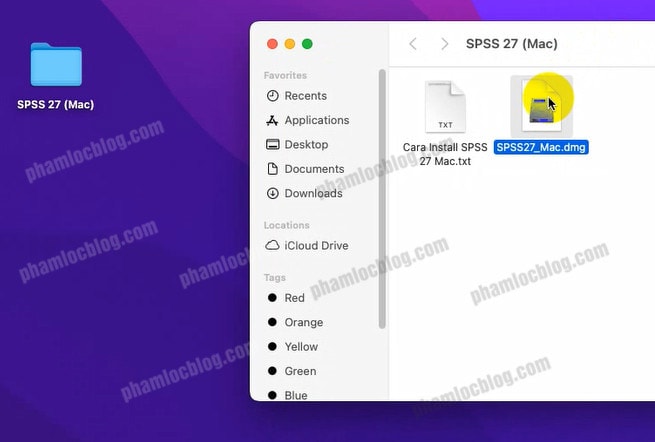
Khi quá trình giải nén hoàn tất, hệ thống sẽ tạo ra một thư mục có tên SPSS 27 (Mac). Người dùng nhấp đúp để mở thư mục này, trong đó bao gồm hai tệp tin. Tiếp tục nhấp đúp vào tệp SPSS27_Mac.dmg để bắt đầu quá trình cài đặt phần mềm.
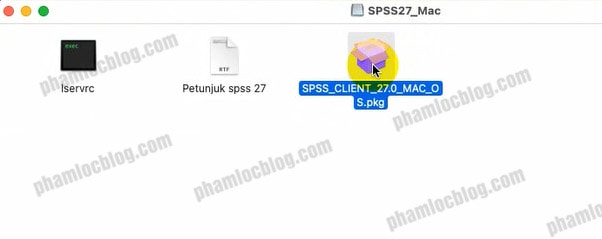
Tại thời điểm này, hệ thống sẽ hiển thị ổ đĩa cài đặt với giao diện tương ứng. Người dùng tiến hành nhấp đúp chuột vào tệp SPSS_CLIENT_27.0_MAC_OS.pkg để khởi chạy trình cài đặt và thực hiện các bước cài đặt phần mềm SPSS phiên bản 27 trên máy tính MacBook.
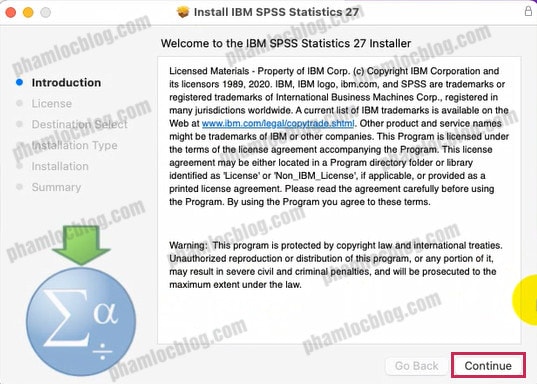
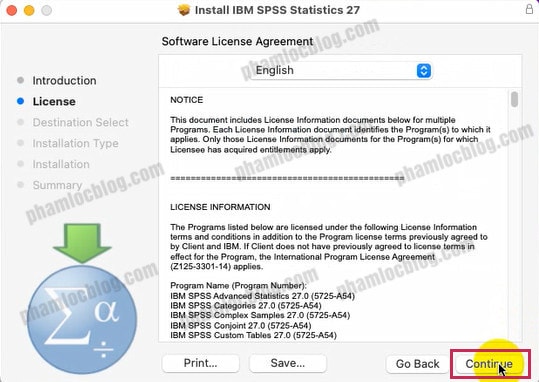
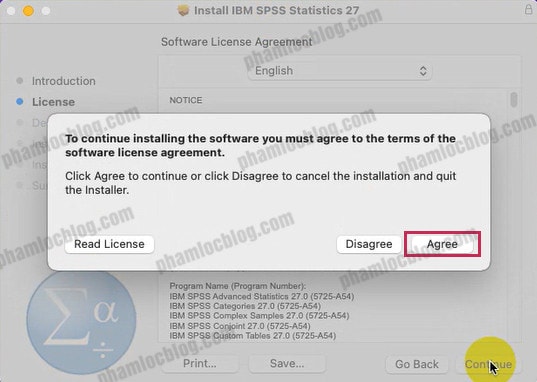
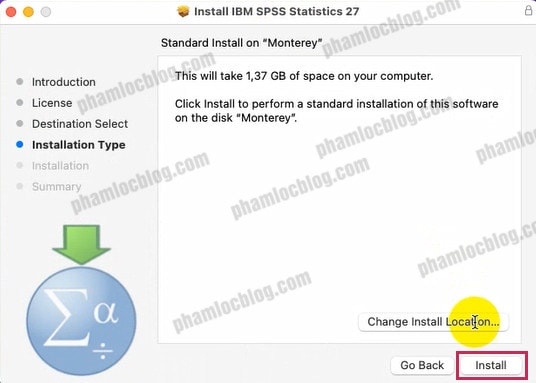
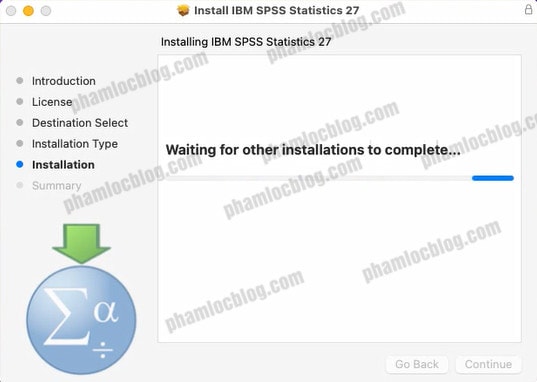
Bước 3: Hệ thống hiển thị tiến trình cài đặt phần mềm. Người dùng lần lượt lựa chọn Continue ở các cửa sổ hướng dẫn, tiếp tục xác nhận Agree để chấp thuận các điều khoản sử dụng, sau đó nhấn Install nhằm khởi động quá trình cài đặt. Phần mềm sẽ tự động thực thi các tác vụ cần thiết và người dùng chờ cho đến khi quá trình cài đặt hoàn tất.
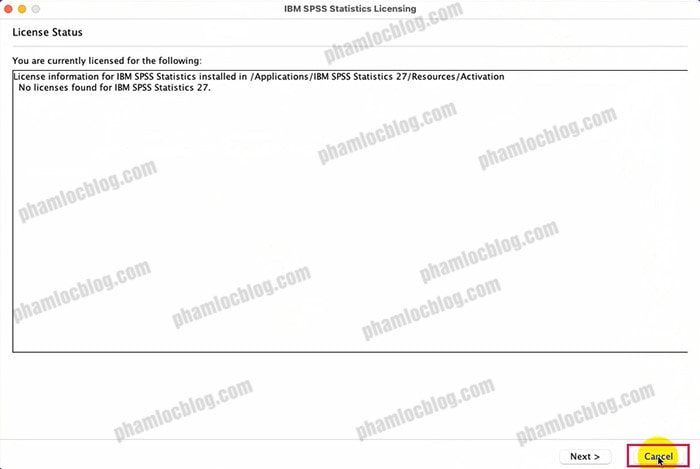
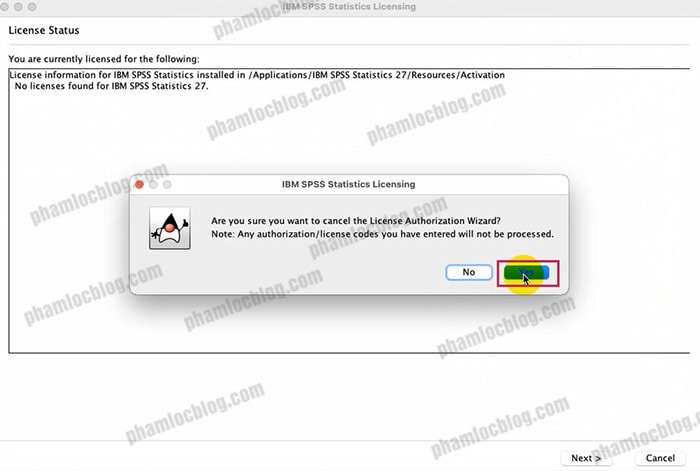
Bước 4: Sau khi cài đặt xong, một cửa sổ thông báo liên quan đến tình trạng bản quyền của SPSS 27 sẽ xuất hiện. Tại thời điểm này, người dùng chọn Cancel để hủy thao tác kích hoạt tự động, sau đó xác nhận bằng cách chọn Yes theo yêu cầu của hệ thống.
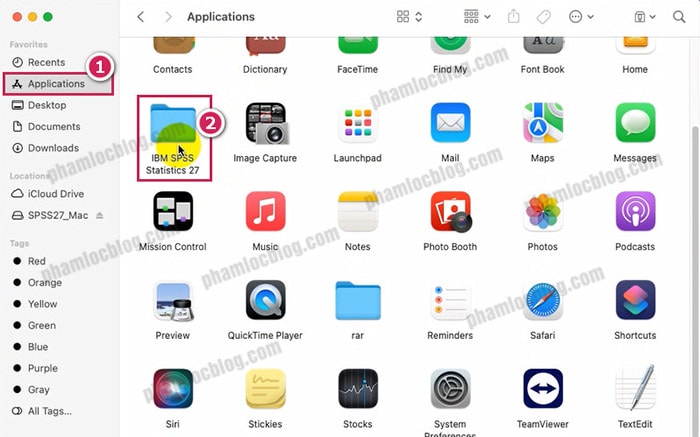
Bước 5: Người dùng truy cập vào thư mục Applications trên macOS, tìm đến thư mục IBM SPSS Statistics 27 và nhấp đúp để mở.
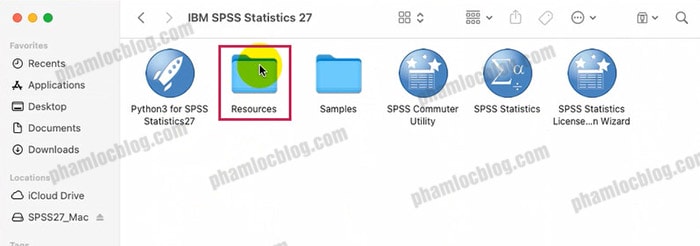
Tiếp theo, tiếp tục mở thư mục Resources, sau đó nhấp đúp vào thư mục Activation để chuẩn bị cho các thao tác liên quan đến quản lý bản quyền phần mềm.
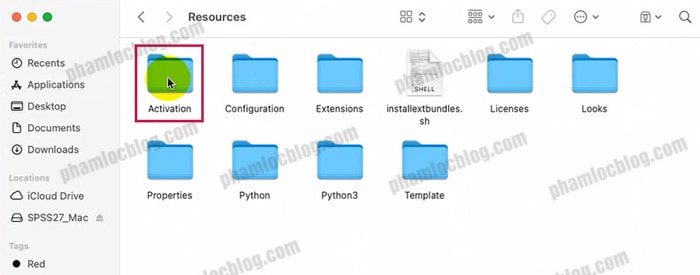
Bước 6: Thực hiện kích hoạt bản quyền cho SPSS 27 bằng cách tạm dừng tại cửa sổ thư mục Activation và giữ nguyên trạng thái này.
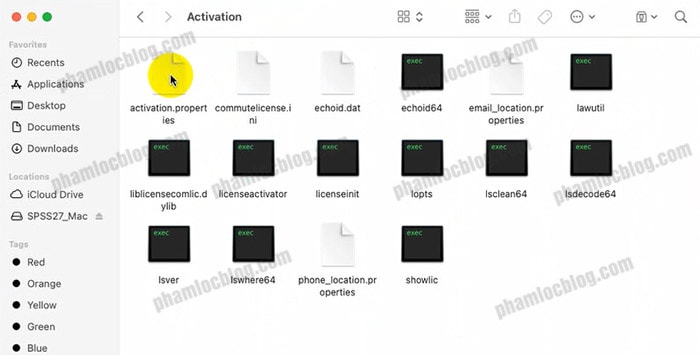
Sau đó, quay lại ổ đĩa cài đặt ban đầu SPSS 27_Mac, nhấp chuột phải vào tệp “lservrc”, chọn Copy để sao chép tệp tin, phục vụ cho bước cấu hình và kích hoạt bản quyền tiếp theo.
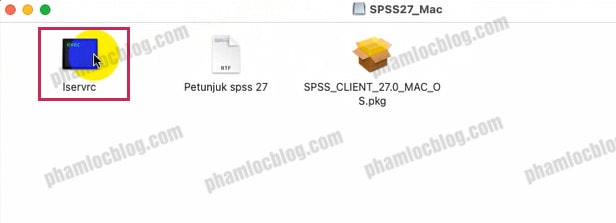
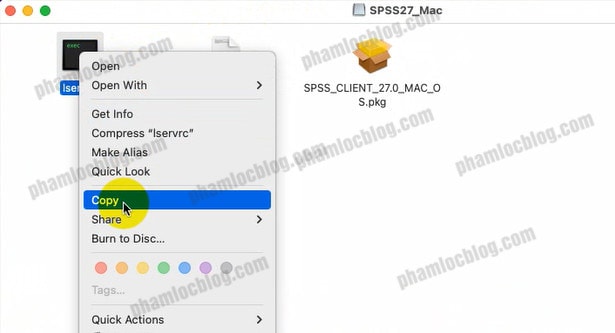
Quay trở lại thư mục Activation đã được truy cập ở bước trước, tiến hành nhấp chuột phải vào vùng trống và lựa chọn lệnh Paste Item nhằm sao chép thông tin giấy phép vào hệ thống. Tại thời điểm này, quá trình kích hoạt IBM SPSS Statistics 27 trên nền tảng macOS được hoàn tất theo đúng cơ chế xác thực phần mềm.
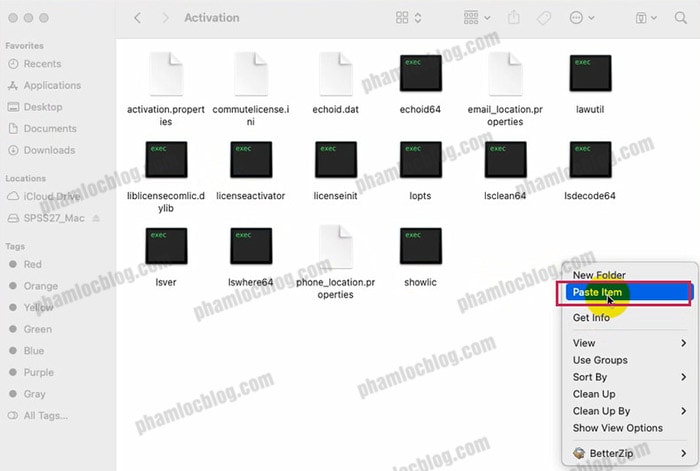
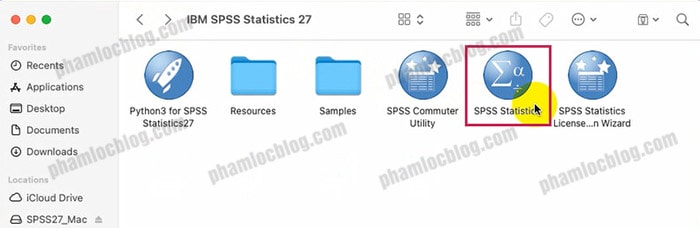
Bước 7: Truy cập lại thư mục IBM SPSS Statistics 27 trong Applications. Nhấp đúp chuột vào biểu tượng SPSS Statistics để khởi chạy phần mềm SPSS 27.
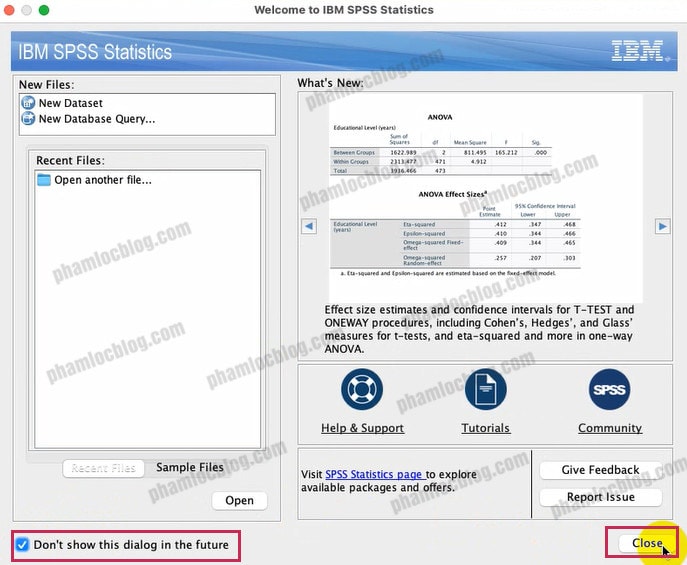
Trong lần khởi động đầu tiên, hệ thống sẽ hiển thị một thông báo thiết lập ban đầu. Người dùng tích chọn tùy chọn “Don’t show…” và nhấn Close tại góc phải phía dưới để tiếp tục.
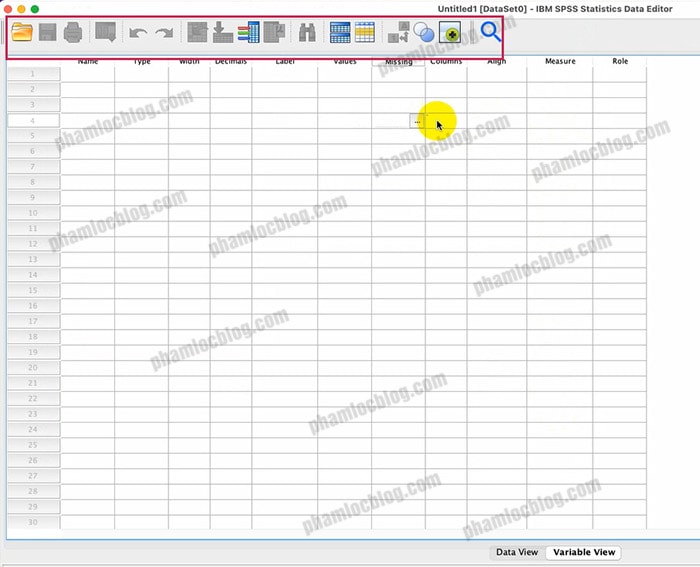
Giao diện làm việc của SPSS 27 sau đó sẽ được hiển thị như hình minh họa. Trường hợp xuất hiện đầy đủ thanh công cụ chức năng, điều này cho thấy phần mềm đã được kích hoạt thành công trên macOS. Ngược lại, nếu thanh công cụ không hiển thị, người dùng cần rà soát và thực hiện lại thao tác tại bước 6 nhằm đảm bảo tính toàn vẹn của quá trình kích hoạt.
Kết luận
Việc tải và cài đặt SPSS 27 miễn phí trên MacBook nhìn chung không quá phức tạp khi người dùng nắm rõ quy trình kỹ thuật và lựa chọn nguồn cung cấp phần mềm đáng tin cậy. Các nghiên cứu về sử dụng phần mềm phân tích thống kê trong học thuật cho thấy, việc cài đặt từ nguồn không chính thống có thể làm gia tăng rủi ro về bảo mật dữ liệu, tính ổn định hệ thống và sai lệch kết quả phân tích. Do đó, thay vì tìm kiếm các bản chia sẻ trôi nổi, người dùng nên ưu tiên SPSS 27 download từ trang Học Nghiên Cứu nhằm đảm bảo độ an toàn, tính ổn định và độ tin cậy của các phép phân tích thống kê.
Cần lưu ý rằng, sự khác biệt giữa các phiên bản macOS cũng như cấu hình và thiết lập riêng của từng thiết bị có thể dẫn đến việc xuất hiện một số thông báo phát sinh trong quá trình cài đặt. Trong trường hợp này, người dùng nên chủ động tra cứu nội dung thông báo hoặc dịch nghĩa để đưa ra phương án xử lý phù hợp. Tuy nhiên, về mặt tổng thể, quy trình cài đặt cơ bản vẫn tuân thủ đầy đủ 7 bước đã trình bày ở trên và không thay đổi về mặt nguyên tắc.