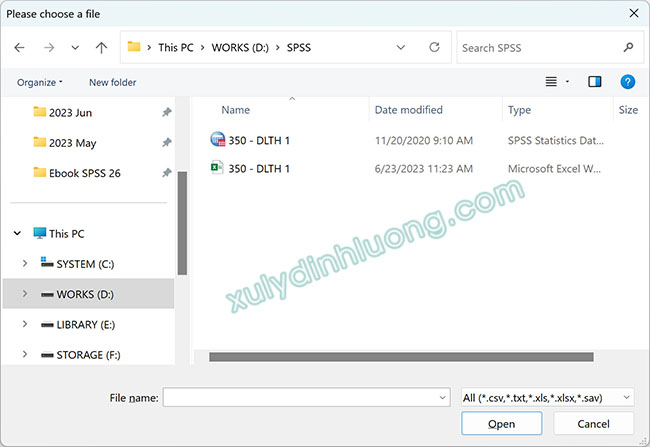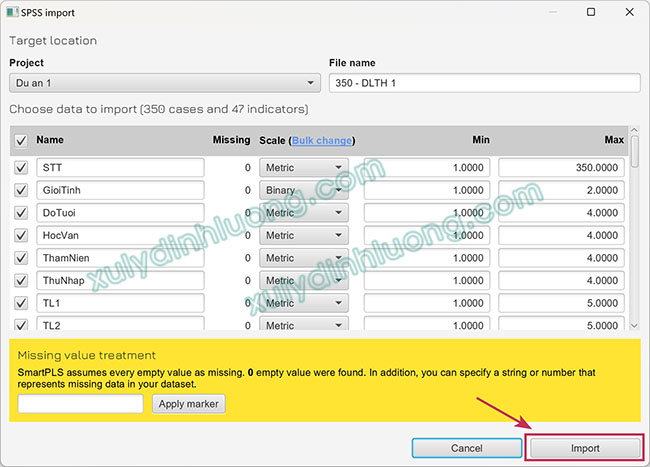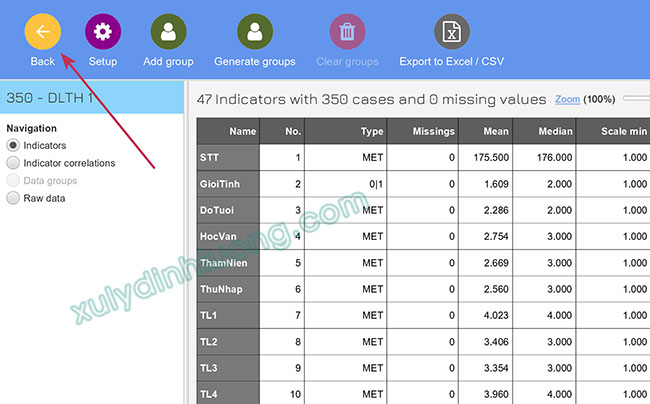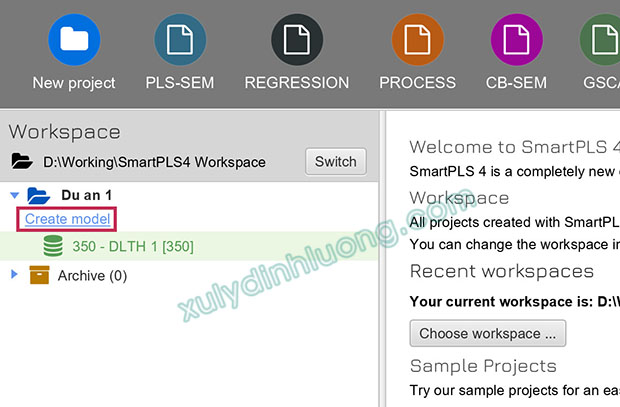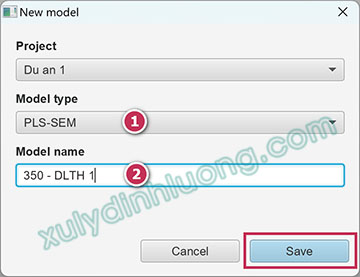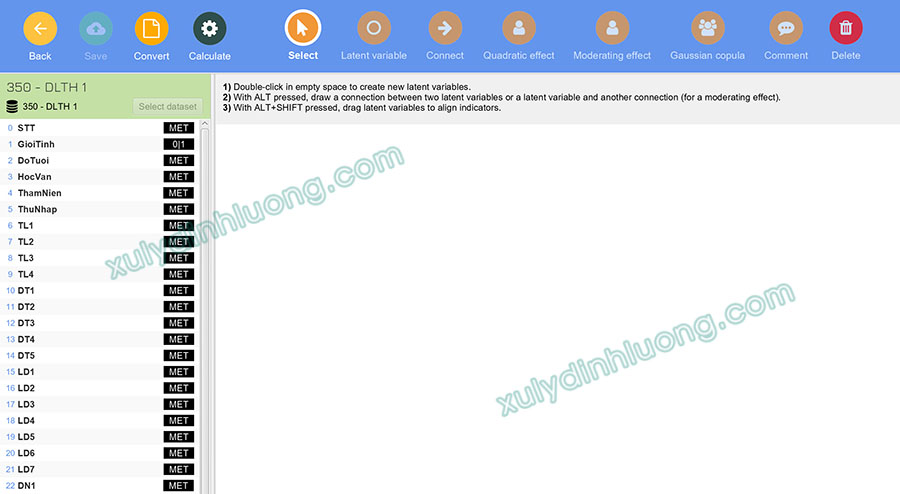
Để nhập dữ liệu vào phần mềm SmartPLS 4, người nghiên cứu có thể sử dụng các định dạng dữ liệu phổ biến như Excel (.xlsx), CSV (.csv) hoặc file dữ liệu của SPSS (.sav). Mỗi định dạng đều có những yêu cầu kỹ thuật riêng nhằm đảm bảo phần mềm có thể nhận diện và xử lý dữ liệu một cách chính xác. Nội dung dưới đây trình bày hướng dẫn chi tiết cách chuẩn bị và nhập dữ liệu tương ứng với từng loại tệp.
1. Chuẩn hóa và mã hóa dữ liệu trước khi nhập vào SmartPLS 4
Từ phiên bản SmartPLS 4, phần mềm đã mở rộng khả năng hỗ trợ nhiều định dạng dữ liệu đầu vào như .sav của SPSS, .xls/.xlsx của Excel, .csv và .txt được xuất từ các phần mềm thống kê khác. Trong thực tiễn nghiên cứu, định dạng CSV thường được sử dụng phổ biến do cấu trúc đơn giản và khả năng tương thích cao với nhiều phần mềm phân tích dữ liệu.
Tương tự các phần mềm phân tích thống kê khác, SmartPLS yêu cầu dữ liệu đầu vào phải tuân thủ một định dạng chuẩn, đặc biệt liên quan đến cấu trúc biến và cách mã hóa giá trị. Vì vậy, để đảm bảo phần mềm có thể đọc và xử lý dữ liệu chính xác, tập dữ liệu cần được chuẩn hóa trước khi nhập, bao gồm việc đặt tên biến, mã hóa giá trị và loại bỏ các thông tin không phù hợp. Trước khi tiến hành nhập dữ liệu vào SmartPLS 4, người nghiên cứu cần đảm bảo file dữ liệu đáp ứng các tiêu chuẩn cơ bản sau:
- Tiêu chuẩn thứ nhất, dữ liệu phải được lưu dưới dạng Excel (.xlsx), CSV (.csv) hoặc file dữ liệu SPSS (.sav).
- Tiêu chuẩn thứ hai, toàn bộ dữ liệu trong bảng phải được mã hóa dưới dạng số, không được chứa văn bản, ký tự chữ cái hay dấu câu.
- Tiêu chuẩn thứ ba, dòng đầu tiên của file dữ liệu phải là tên các biến. Tên biến cần ngắn gọn, không sử dụng dấu tiếng Việt, không có khoảng trắng hoặc ký tự đặc biệt, và không được sử dụng nguyên câu hỏi khảo sát làm tên biến.
ĐỐI VỚI FILE DỮ LIỆU SPSS (.sav)
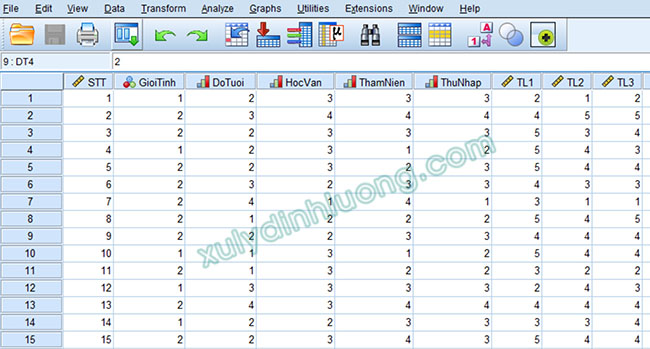
Trong trường hợp sử dụng dữ liệu từ Excel để chuyển sang SPSS, hàng đầu tiên của bảng dữ liệu phải được dùng để khai báo tên biến. Từ hàng thứ hai trở đi, mỗi dòng dữ liệu tương ứng với một đáp viên và thể hiện giá trị trả lời cho từng biến quan sát. Tất cả các giá trị trong bảng phải được mã hóa bằng số, không sử dụng dữ liệu dạng chữ hay ký hiệu.
Sau khi hoàn tất việc chuẩn hóa và kiểm tra dữ liệu, người nghiên cứu lưu file dữ liệu dưới định dạng SPSS với phần mở rộng .sav. Ví dụ, file có thể được lưu với tên 350 – DLTH 1.sav.
Đối với file dữ liệu Excel (.xls hoặc .xlsx)
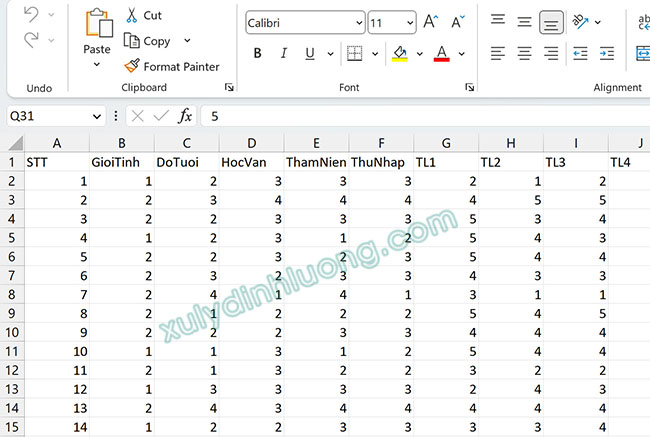
Tất cả các biến trong file Excel cần được khai báo tên rõ ràng và mã hóa giá trị dưới dạng số theo đúng quy ước nghiên cứu. Mỗi dòng trong bảng dữ liệu tương ứng với một đáp viên, hay một đơn vị quan sát, và toàn bộ giá trị trong bảng phải là dữ liệu số, tuyệt đối không sử dụng văn bản hoặc ký hiệu.
Ngoài ra, để hạn chế lỗi liên quan đến tên biến khi nhập dữ liệu vào SmartPLS 4, người nghiên cứu nên bổ sung một cột đầu tiên là số thứ tự trước biến đầu tiên trong bảng dữ liệu.
Sau khi hoàn tất việc chuẩn bị dữ liệu, file được lưu lại dưới định dạng Excel với phần mở rộng .xls hoặc .xlsx. Ví dụ, file có thể được đặt tên là 350 – DLTH 1.xlsx.
Đối với file dữ liệu CSV (.csv) và TXT (.txt)
Định dạng CSV hoặc TXT thường là dữ liệu đầu ra của các phần mềm thống kê như R, Stata hoặc EViews. Các file này thường đã được chuẩn hóa về cấu trúc dữ liệu theo chuẩn thống kê, do đó người nghiên cứu có thể nhập trực tiếp vào SmartPLS 4 mà không cần thực hiện thêm các bước điều chỉnh hay chuyển đổi định dạng.
Dữ liệu khảo sát từ Google Forms
Đối với dữ liệu thu thập thông qua Google Forms, không nên tải trực tiếp kết quả khảo sát từ giao diện quản trị của Google Forms vì file CSV tải về thường chưa được chuẩn hóa định dạng và có thể phát sinh lỗi hiển thị ngôn ngữ. Mặc dù cùng định dạng CSV, cấu trúc file này khác với CSV được xuất từ các phần mềm thống kê chuyên dụng.
Để đảm bảo dữ liệu hiển thị đúng và dễ xử lý, người nghiên cứu nên mở kết quả khảo sát bằng Google Sheets, sau đó tải dữ liệu từ Sheets về máy dưới dạng Excel. Tiếp theo, dữ liệu cần được mã hóa và chuẩn hóa theo cấu trúc file Excel đã trình bày ở trên trước khi tiến hành nhập vào SmartPLS 4.