
AMOS là phần mềm hỗ trợ phân tích mô hình cấu trúc tuyến tính được sử dụng rộng rãi trong nghiên cứu định lượng hiện nay. Mặc dù có mức độ phổ biến cao, AMOS được đánh giá là tương đối phức tạp đối với người mới tiếp cận, đặc biệt do cách thức thao tác kéo thả các đối tượng để biểu diễn sơ đồ CFA và SEM khá khác biệt và kém trực quan hơn so với các phần mềm thông dụng như MS Word hay MS PowerPoint. Trong bài viết này, tác giả tập trung giới thiệu tổng quan hệ thống menu công cụ và hướng dẫn cách sử dụng các chức năng cơ bản nhằm hỗ trợ người học làm quen với việc xây dựng sơ đồ mô hình trên phần mềm IBM AMOS.
1. Vẽ sơ đồ CFA, SEM trên AMOS bằng phương pháp thủ công thông qua menu lệnh
AMOS được thiết kế với hệ thống công cụ tương đối đầy đủ, cho phép người nghiên cứu xây dựng và kiểm định các mô hình CFA và SEM một cách trực quan. Tuy nhiên, quá trình thao tác trên AMOS đòi hỏi người dùng phải nắm vững chức năng của từng công cụ, do đó việc quan sát và thực hành theo hướng dẫn chi tiết là cần thiết để đảm bảo độ chính xác trong quá trình thực hiện.
Người học nên chuẩn bị sẵn một bộ dữ liệu nghiên cứu và cài đặt phần mềm AMOS trước khi bắt đầu. Việc kết hợp giữa quan sát hướng dẫn và thực hành trực tiếp trên dữ liệu sẽ giúp nâng cao khả năng ghi nhớ cũng như hiểu rõ hơn các thao tác kỹ thuật trong phần mềm.
Để xây dựng thủ công sơ đồ CFA hoặc SEM trong AMOS, người nghiên cứu có thể tiến hành theo các bước cơ bản, sử dụng các công cụ được tích hợp sẵn trên thanh công cụ của AMOS Graphics.
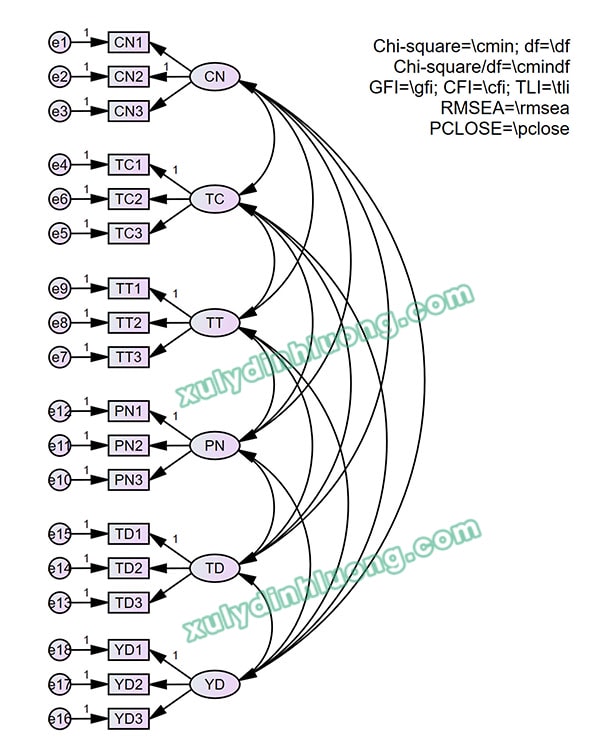
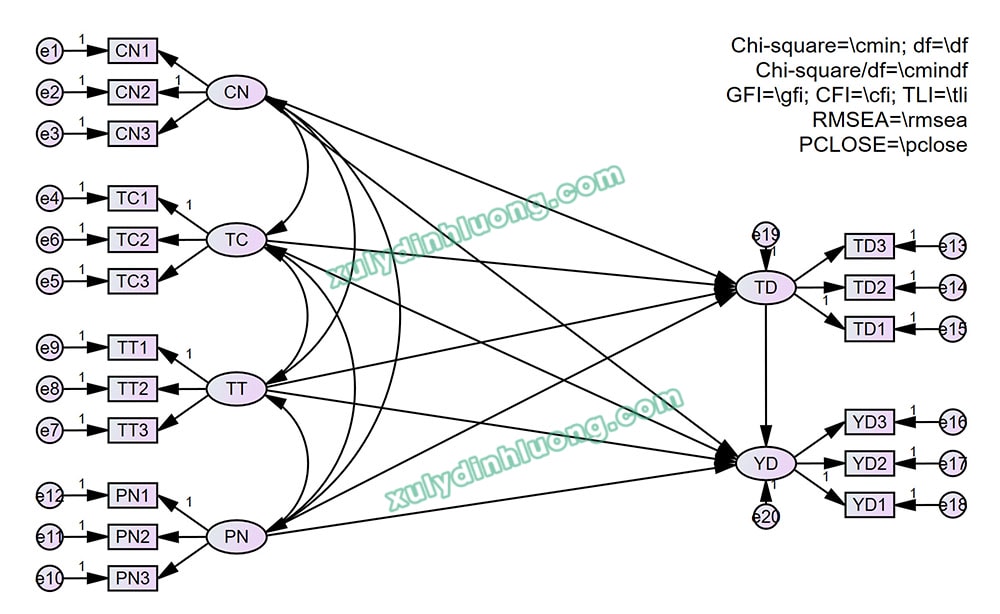
Bước 1. Khởi động AMOS Graphics
Mở phần mềm AMOS Graphics trên máy tính.
Tại thanh menu, chọn File > New để tạo một sơ đồ mô hình mới (diagram).
Bước 2. Bổ sung các biến tiềm ẩn (latent variables)
Sử dụng công cụ Draw latent variable, được biểu diễn bằng biểu tượng hình elip.
Nhấp chuột vào vùng làm việc để tạo các biến tiềm ẩn, ví dụ như CN, TC,…
Tên biến có thể được chỉnh sửa bằng cách nhấp đúp chuột vào biến và nhập tên phù hợp.
Bước 3. Bổ sung các biến quan sát (observed variables)
Sử dụng công cụ Draw observed variable với biểu tượng hình chữ nhật.
Nhấp chuột để tạo các biến quan sát đại diện cho thang đo, chẳng hạn CN1, CN2,…
Bước 4. Thiết lập các mối quan hệ (đường dẫn)
Sử dụng công cụ Draw paths với mũi tên thẳng một chiều:
-
Vẽ mũi tên từ biến tiềm ẩn đến các biến quan sát nhằm thể hiện mối quan hệ đo lường giữa nhân tố tiềm ẩn và các chỉ báo quan sát.
-
Vẽ mũi tên từ biến tiềm ẩn này đến biến tiềm ẩn khác trong mô hình SEM để biểu diễn mối quan hệ tác động nhân quả.
Sử dụng công cụ Draw covariances với mũi tên hai chiều:
-
Vẽ mối tương quan hai chiều giữa các biến tiềm ẩn trong mô hình CFA hoặc giữa các biến độc lập trong mô hình SEM.
Bước 5. Bổ sung sai số đo lường (error terms)
Sử dụng công cụ Add Unique Variable, được biểu diễn bằng hình tròn nhỏ gắn với biến quan sát.
Các sai số đo lường (e1, e2,…) sẽ được tạo tự động và liên kết với từng biến quan sát tương ứng.
Bước 6. Chèn macro hiển thị độ phù hợp mô hình
Sử dụng công cụ Figure Caption để hiển thị nhanh các chỉ số đánh giá độ phù hợp của mô hình ngay trên sơ đồ.
Các macro đánh giá độ phù hợp mô hình thường được sử dụng bao gồm:
Chi-square/df=\cmindf
GFI=\gfi
CFI=\cfi
TLI=\tli
RMSEA=\rmsea
PCLOSE=\pclose
Bước 7. Di chuyển và hiệu chỉnh bố cục sơ đồ
Sử dụng công cụ Move objects để điều chỉnh vị trí các biến và đường dẫn nhằm đảm bảo sơ đồ rõ ràng và dễ quan sát.
Ngoài ra, có thể chọn toàn bộ đối tượng và căn chỉnh bằng cách vào menu Arrange → Align Objects → Center Horizontally hoặc Center Vertically.
Bước 8. Đặt tên tham số và gán giá trị ban đầu (tùy chọn)
Để thay đổi tên các hệ số hoặc thiết lập giá trị ban đầu, nhấp chuột phải vào đường mũi tên và chọn Object Properties.
Việc gán giá trị ràng buộc cho một nhân tố được thực hiện bằng cách chọn một mũi tên từ biến tiềm ẩn đến biến quan sát, chuyển sang tab Parameter name và nhập giá trị 1 vào ô Regression Weights.
3. Vẽ sơ đồ CFA và SEM trên AMOS bằng plugin Pattern Matrix Builder
Do các vấn đề liên quan đến bản quyền từ phía IBM, tác giả không thể sử dụng video hướng dẫn cài đặt plugin tại đây. Người học tải plugin theo đường dẫn được cung cấp, sau khi giải nén sẽ có tệp Word hướng dẫn chi tiết quy trình cài đặt. Hướng dẫn sử dụng plugin được trình bày cụ thể trong video minh họa bên dưới.
Ví dụ thực hành sử dụng mô hình nghiên cứu với cấu trúc biến quan sát như sau: QC gồm 5 biến quan sát, QH gồm 5 biến quan sát, KM gồm 4 biến quan sát, BH gồm 6 biến quan sát, NB gồm 4 biến quan sát và TT gồm 5 biến quan sát.
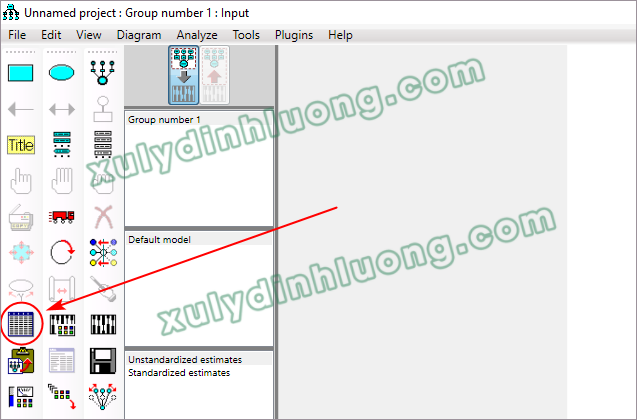
Khởi động phần mềm AMOS, nhấp chọn biểu tượng Select Data File như minh họa.
Tại cửa sổ xuất hiện, chọn mục File Name và xác định tệp dữ liệu đầu vào định dạng SPSS.
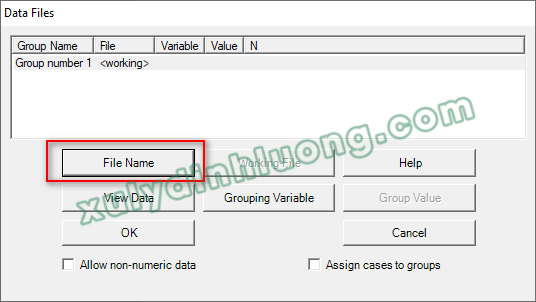
Trong ví dụ này, tệp dữ liệu có tên DATA AMOS.sav. Sau khi chọn tệp, nhấp Open để hoàn tất thao tác,
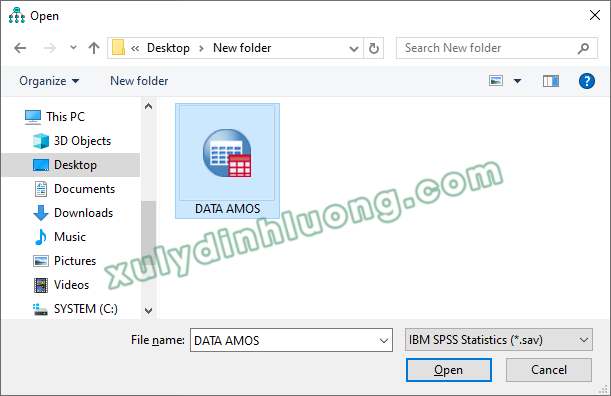
Sau đó tiếp tục chọn OK để AMOS nhận diện và liên kết với dữ liệu SPSS.
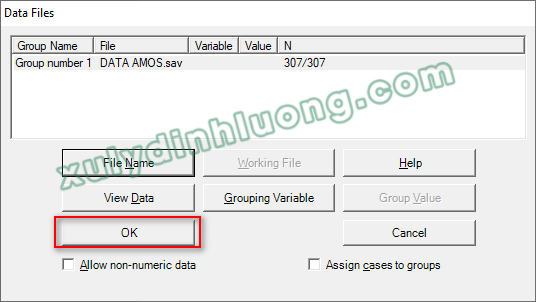
Quay lại giao diện chính của AMOS, tiến hành vẽ sơ đồ cấu trúc biến vào phần mềm. Sơ đồ có thể được xây dựng thủ công hoặc thông qua plugin nhằm rút ngắn thời gian và giảm thao tác.
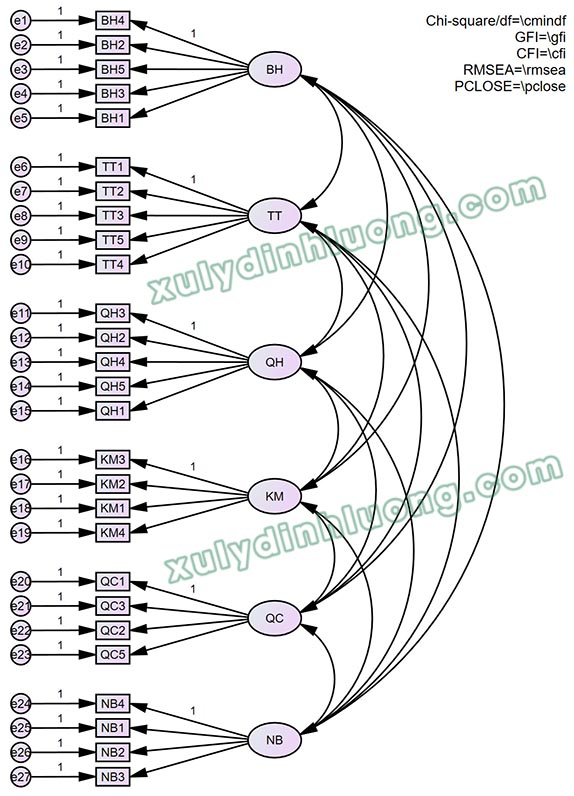
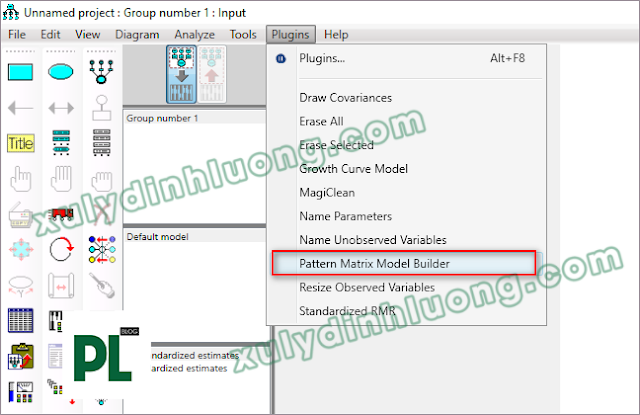
Nội dung bài viết này tập trung hướng dẫn sử dụng plugin, trong khi cách vẽ thủ công có thể thực hiện theo công cụ đã được giới thiệu ở phần trước. Để sử dụng plugin, truy cập vào Plugins > Pattern Matrix Model Builder.
Nguồn dữ liệu đầu vào cho plugin là bảng ma trận xoay Pattern Matrix hoặc Rotated Component Matrix trích xuất từ kết quả EFA trong SPSS. Trong trường hợp này, phân tích EFA được thực hiện đồng thời cho toàn bộ các nhân tố trong mô hình nhằm đưa toàn bộ biến quan sát vào AMOS một cách nhanh chóng. Nếu xuất hiện sự xáo trộn về cấu trúc nhân tố, người nghiên cứu có thể điều chỉnh lại bằng phương pháp kéo thả thủ công trong AMOS.
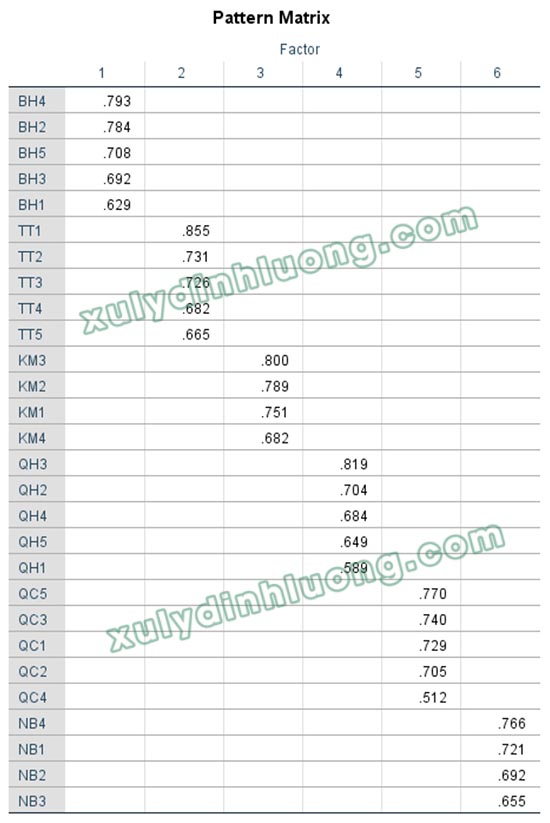
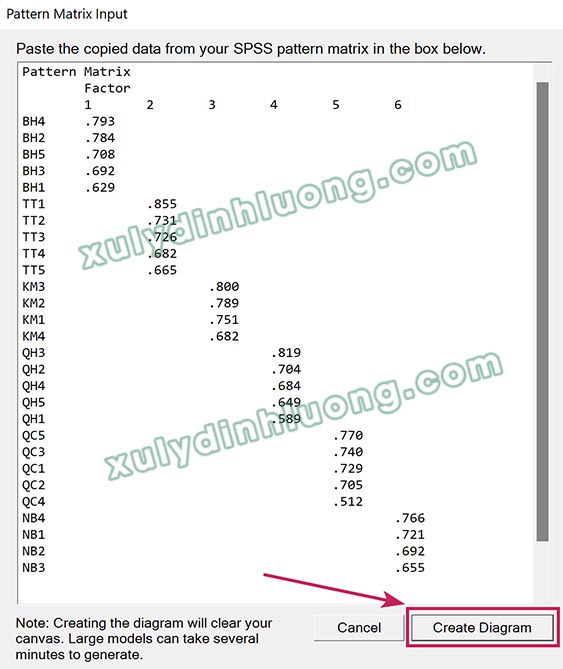
Sao chép bảng Pattern Matrix hoặc Rotated Component Matrix và dán vào cửa sổ Pattern Matrix Input của plugin, sau đó nhấp chọn Create Diagram.
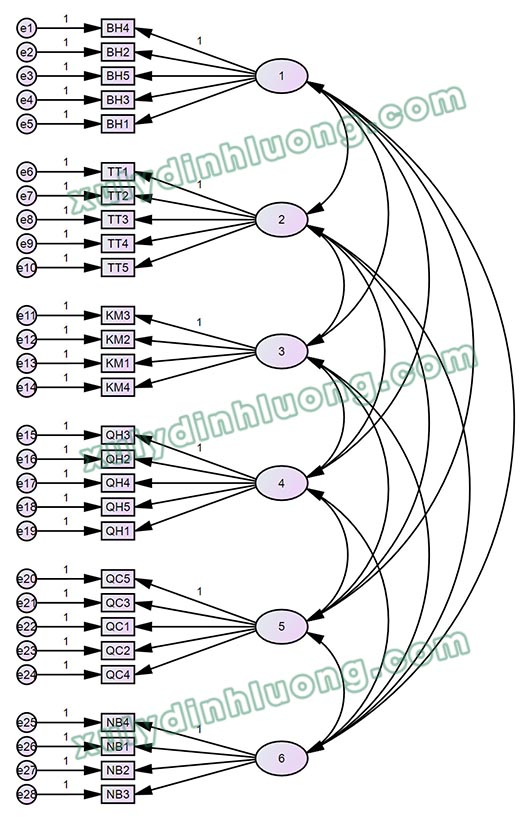
AMOS sẽ tự động tạo sơ đồ mô hình bao gồm các biến quan sát, biến tiềm ẩn, sai số đo lường và các mối quan hệ giữa các biến. Quá trình này giúp sơ đồ được trình bày đồng đều, rõ ràng và thẩm mỹ hơn so với việc vẽ thủ công khi không sử dụng plugin Pattern Matrix Builder.
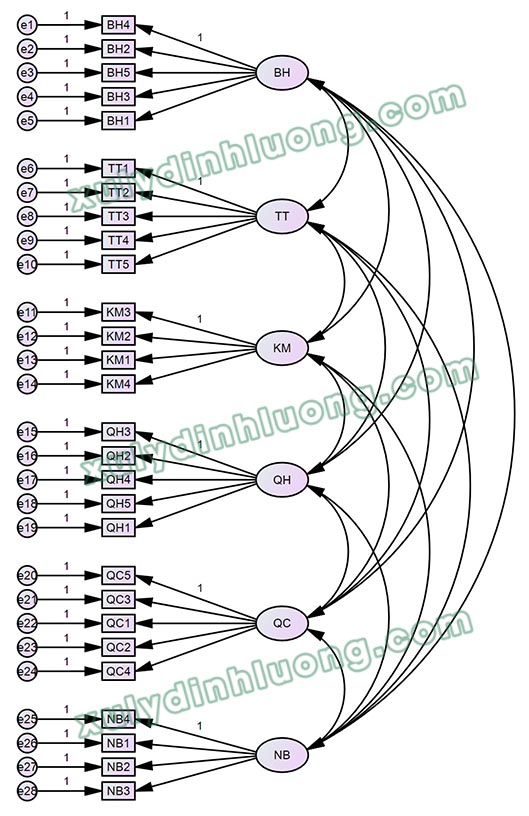
Sau khi sơ đồ được tạo, tiến hành đổi tên các biến tiềm ẩn mặc định (1, 2, 3, 4, 5, …) thành ký hiệu nhân tố tương ứng nhằm thuận tiện cho việc đọc và diễn giải kết quả phân tích.
Tiếp theo, chèn các macro để hiển thị nhanh các chỉ số đánh giá độ phù hợp của mô hình. Tại giao diện AMOS, nhấp vào biểu tượng Figure Captions.
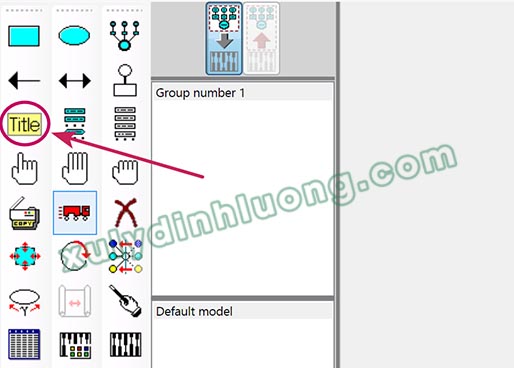
Sau đó, nhấp vào vùng trống trên sơ đồ, cửa sổ Object Properties sẽ xuất hiện. Nhập các macro chỉ số model fit vào mục Figure Caption, đồng thời có thể điều chỉnh cỡ chữ và căn lề tại các mục Font Size và Alignment. Một số chỉ số độ phù hợp mô hình thường được sử dụng bao gồm:
Chi-square/df=\cmindf,
GFI=\gfi,
CFI=\cfi,
TLI=\tli,
RMSEA=\rmsea
Và PCLOSE=\pclose.
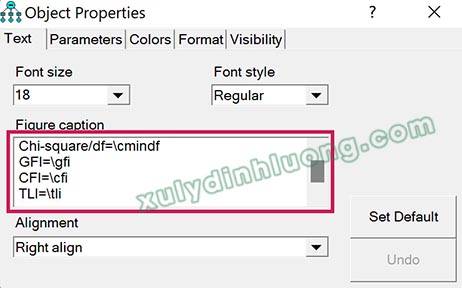
Sau khi hoàn tất việc nhập macro và căn chỉnh hiển thị, nhấp vào nút X ở góc trên bên phải để kết thúc thao tác. Sơ đồ CFA sẽ hiển thị đầy đủ các chỉ số đánh giá mô hình.
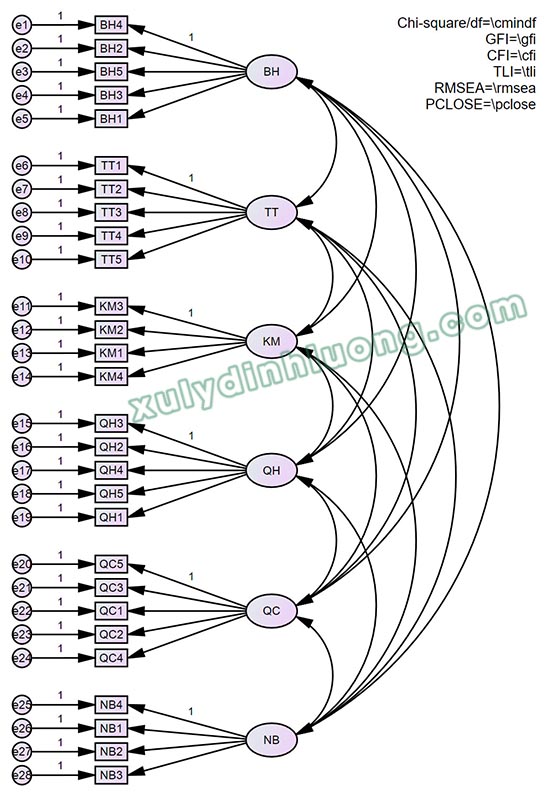
Cuối cùng, lưu tệp CFA bằng cách nhấn tổ hợp phím Ctrl + S hoặc chọn File > Save để hoàn tất quá trình.
Xem thêm: Phân tích nhân tố khẳng định CFA trên AMOS