
Phần mềm SPSS được xem là một trong những công cụ phân tích dữ liệu thống kê phổ biến và quan trọng trong nghiên cứu khoa học, đặc biệt đối với sinh viên và học viên thực hiện khóa luận, luận văn hoặc các đề tài nghiên cứu định lượng. Tuy nhiên, trên thực tế, không phải người sử dụng nào cũng nắm vững bản chất và phương pháp khai thác hiệu quả các chức năng của phần mềm này. Xuất phát từ thực tiễn đó, bài viết dưới đây của Phạm Lộc Blog nhằm trình bày và hướng dẫn quy trình xử lý số liệu bằng SPSS theo hướng hệ thống, khoa học, giúp người học tiếp cận và áp dụng một cách đơn giản, nhanh chóng và dễ hiểu.
1. Tải và cài đặt phần mềm SPSS
Trước khi tiến hành xử lý và phân tích dữ liệu bằng SPSS, người nghiên cứu cần đảm bảo phần mềm đã được cài đặt và kích hoạt bản quyền đầy đủ nhằm bảo đảm khả năng truy cập toàn bộ các công cụ và chức năng cần thiết cho quá trình phân tích thống kê.
Người dùng có thể chủ động tải, cài đặt và kích hoạt phần mềm theo hướng dẫn chi tiết được cung cấp trong bài viết liên quan. Trong trường hợp hạn chế về kỹ năng công nghệ hoặc thao tác máy tính, có thể sử dụng dịch vụ hỗ trợ cài đặt SPSS phiên bản đầy đủ bản quyền do đơn vị chúng tôi cung cấp tại đây nhé.
Làm quen với giao diện xử lý dữ liệu trên phần mềm SPSS
a. Giao diện Variable View
Sau khi khởi động phần mềm SPSS, người nghiên cứu sẽ tiếp cận hai giao diện chính là Variable View và Data View. Trong đó, Variable View là giao diện được sử dụng để khai báo và thiết lập các đặc tính cho biến nghiên cứu trước khi tiến hành nhập và phân tích dữ liệu.
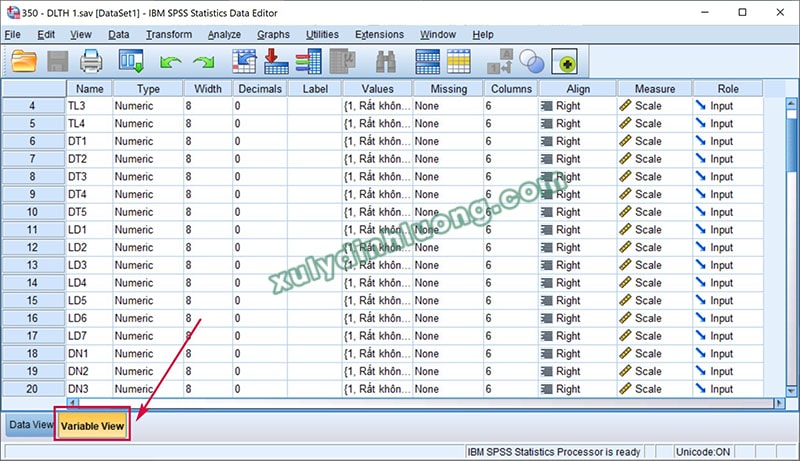
– Name: Khai báo tên biến. Tên biến cần tuân thủ các quy tắc của SPSS, bao gồm không sử dụng dấu tiếng Việt, không chứa khoảng trắng, không bắt đầu bằng chữ số và không trùng với các từ khóa bị cấm trong hệ thống. Người sử dụng không cần ghi nhớ danh sách các từ khóa cấm, vì khi nhập tên biến không hợp lệ, phần mềm sẽ tự động thông báo lỗi và yêu cầu đặt lại tên khác. Trong trường hợp cần liên kết các từ trong tên biến, có thể sử dụng dấu gạch dưới (_). Một số ví dụ về cách đặt tên biến phù hợp gồm: GioiTinh, DoTuoi, Hoc_Van, ChiPhi1, GiaCa_2. Ngược lại, các tên như Giớitính, Do Tuoi, Học vấn, 1NgheNghiep được xem là không hợp lệ.
VIDEO HƯỚNG DẪN
– Type: Khai báo kiểu dữ liệu của biến. SPSS cung cấp nhiều lựa chọn về kiểu dữ liệu, tuy nhiên trong nghiên cứu khoa học xã hội và khi thực hiện luận văn, hai kiểu dữ liệu được sử dụng phổ biến nhất là Numeric và String. Numeric được sử dụng khi giá trị nhập vào là số, trong khi String được dùng cho dữ liệu dạng ký tự văn bản. Ví dụ, đối với biến Giới tính, nếu người nghiên cứu không mã hóa Nam và Nữ thành các giá trị số mà nhập trực tiếp dưới dạng văn bản “Nam” và “Nữ”, thì cần khai báo kiểu dữ liệu là String. Ngược lại, nếu giới tính đã được mã hóa bằng các giá trị số như 1 và 2, đại diện cho Nam và Nữ, thì kiểu dữ liệu phù hợp là Numeric.
– Width: Quy định số lượng ký tự tối đa cho phép trong một ô dữ liệu. Khi dự kiến nhập các giá trị có độ dài lớn hơn 8 ký tự, người sử dụng cần điều chỉnh tăng Width cho phù hợp. Tuy nhiên, không nên thiết lập Width quá lớn như 500 hoặc 1000, do trên thực tế hiếm khi cần nhập chuỗi dữ liệu có độ dài như vậy. Việc để thừa quá nhiều ký tự trống sẽ làm dung lượng tệp dữ liệu tăng lên không cần thiết.
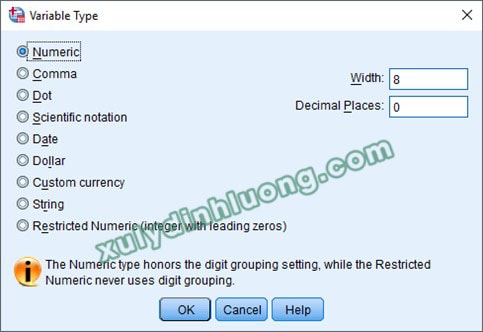
Trong quá trình nhập liệu, nếu nội dung nhập vào không được hiển thị đầy đủ và bị cắt mất phần phía sau, điều này cho thấy Width của biến đang được thiết lập quá nhỏ, không đủ để chứa toàn bộ chuỗi ký tự. Ví dụ, với biến NgheNghiep1 có giá trị Width thấp, các thông tin về nghề nghiệp được nhập sẽ không hiển thị đầy đủ trong Data View.

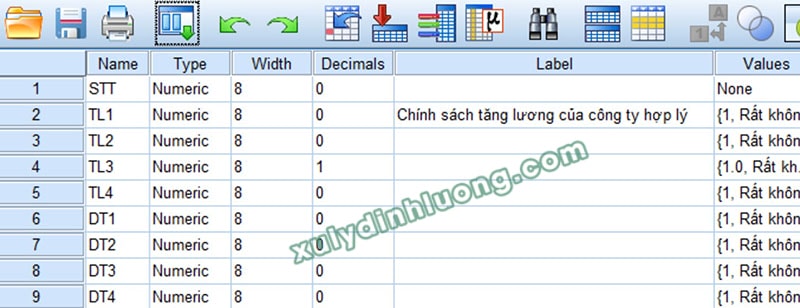
– Decimals: Xác định số chữ số thập phân được hiển thị. Đối với dữ liệu dạng số nguyên, nên thiết lập Decimals bằng 0. Trong trường hợp dữ liệu có phần thập phân, người nghiên cứu có thể điều chỉnh số chữ số thập phân hiển thị như 1, 2 hoặc 3 tùy theo mức độ chính xác mong muốn.
– Label: Khai báo nhãn cho biến, nhằm diễn giải đầy đủ ý nghĩa của tên biến đã được đặt trong cột Name. Khác với Name, phần Label không bị giới hạn bởi các quy tắc kỹ thuật, cho phép sử dụng tiếng Việt có dấu, khoảng trắng và mô tả chi tiết nội dung của biến.
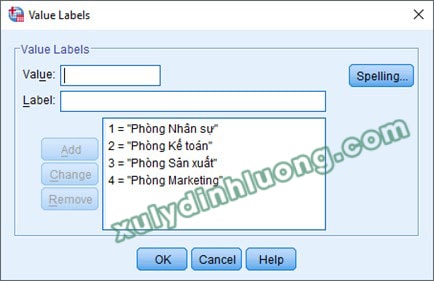
– Values: Khai báo giá trị của biến, thường áp dụng cho các biến định tính đã được mã hóa. Mỗi giá trị số sẽ tương ứng với một trường hợp cụ thể của biến và được gắn kèm một nhãn giải thích. Ví dụ, đối với biến Bộ phận làm việc, các giá trị có thể bao gồm Phòng nhân sự, Phòng kế toán, Phòng sản xuất và Phòng marketing. Khi đó, người nghiên cứu có thể lần lượt gán các giá trị số 1, 2, 3, 4 tương ứng với các nhãn giải thích cho từng bộ phận.
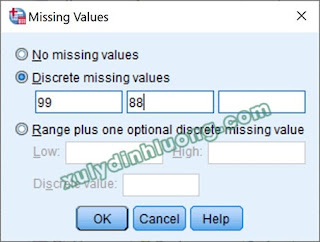
– Missing: Khai báo các giá trị khuyết trong bộ dữ liệu. Giá trị khuyết xuất hiện khi tại một ô dữ liệu không có thông tin được nhập, có thể do đặc điểm của câu hỏi khảo sát, do người trả lời không cung cấp câu trả lời, hoặc do sai sót trong quá trình nhập liệu. Việc khai báo missing value giúp phần mềm nhận diện và xử lý đúng các quan sát này, đặc biệt trong các phép kiểm định thống kê, khi SPSS quyết định việc đưa hay loại bỏ các quan sát khỏi quá trình tính toán.
Trong mục Discrete missing values, SPSS cho phép khai báo tối đa ba loại giá trị khuyết khác nhau. Ví dụ, trong cùng một biến có thể tồn tại hai loại giá trị khuyết. Loại thứ nhất xuất phát từ bản chất câu hỏi, chỉ những đối tượng phù hợp mới trả lời, còn những đối tượng không phù hợp sẽ không có dữ liệu; khi đó, người nghiên cứu có thể nhập giá trị 99 và khai báo 99 là missing value. Loại thứ hai là do đáp viên bỏ sót câu hỏi; để phân biệt với loại thứ nhất, có thể sử dụng giá trị 88 và khai báo giá trị này ở ô missing value thứ hai.
– Measure: Lựa chọn loại thang đo cho biến, bao gồm thang đo định danh (Nominal), thang đo thứ bậc (Ordinal) và thang đo mức độ (Scale), phù hợp với bản chất và mục tiêu phân tích của dữ liệu nghiên cứu.
b. Giao diện Data View
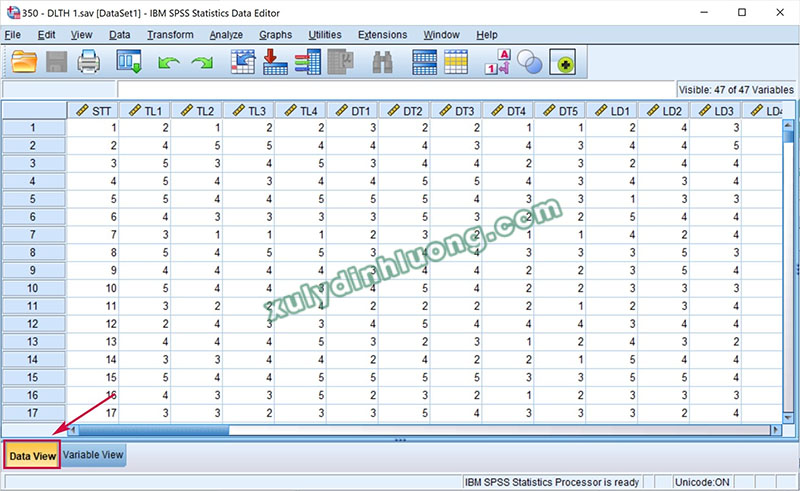
Giao diện Data View là môi trường dùng để nhập và quản lý dữ liệu nghiên cứu. Nếu Variable View đảm nhận vai trò thiết lập cấu trúc và đặc điểm của các biến, thì Data View thực hiện chức năng ghi nhận dữ liệu thực nghiệm theo cấu trúc đã được xác lập. Trong giao diện Data View, mỗi cột tương ứng với một biến nghiên cứu, trong khi mỗi hàng được đánh số thứ tự 1, 2, 3,… đại diện cho từng đơn vị quan sát trong mẫu. Các giá trị được nhập tại mỗi hàng phản ánh câu trả lời hoặc thông tin thu thập từ một đáp viên cụ thể.
3. Tạo biến và nhập liệu vào SPSS trước khi xử lý
Trước khi tiến hành các bước phân tích dữ liệu trên phần mềm SPSS, việc khai báo biến và nhập liệu là khâu bắt buộc. Dữ liệu ban đầu thu thập được từ các bảng hỏi khảo sát giấy hoặc khảo sát trực tuyến thường ở dạng thô, chưa thể sử dụng trực tiếp cho phân tích thống kê. Do đó, cần tiến hành chuyển đổi các thông tin này thành dạng số hoặc văn bản phù hợp với yêu cầu của phần mềm. Quá trình này được gọi là mã hóa dữ liệu và nhập liệu.
Trong thực tế nghiên cứu, bảng câu hỏi có thể bao gồm nhiều loại câu hỏi với cách thức mã hóa và nhập liệu khác nhau, chẳng hạn như câu hỏi định tính một phương án trả lời, câu hỏi định tính nhiều phương án trả lời, câu hỏi định lượng một phương án trả lời, câu hỏi mở, câu hỏi xếp hạng. Quy trình chi tiết đối với từng loại câu hỏi được trình bày trong video hướng dẫn kèm theo.
VIDEO HƯỚNG DẪN
Tóm tắt nguyên tắc mã hóa và nhập liệu đối với hai dạng câu hỏi phổ biến như sau:
3.1. Câu hỏi định tính một phương án trả lời
Các câu hỏi thuộc phần thông tin chung của bảng khảo sát như giới tính, độ tuổi, trình độ học vấn thường thuộc nhóm câu hỏi định tính một phương án trả lời.

Đối với loại câu hỏi này, mỗi câu hỏi được khai báo tương ứng với một biến trong bộ dữ liệu SPSS.
Name: Nên đặt tên biến ngắn gọn nhưng phản ánh được nội dung đo lường. Ví dụ, thay vì đặt tên biến là Cau_1, có thể sử dụng GioiTinh để đại diện cho câu hỏi về giới tính.
Type: Có thể lựa chọn dạng Numeric hoặc String. Tuy nhiên, trong hầu hết các trường hợp nghiên cứu định lượng, nên sử dụng dạng Numeric nhằm thuận tiện cho việc xử lý và phân tích số liệu.
Label: Cần khai báo nhãn biến để giúp bảng kết quả trình bày rõ ràng và dễ hiểu hơn.
Measure: Tùy thuộc vào bản chất của câu hỏi, biến có thể được xác định ở mức đo Nominal hoặc Ordinal.
Values: Mỗi phương án trả lời được gán một giá trị số cụ thể, các giá trị này nên được sắp xếp theo thứ tự tăng dần và liên tục.
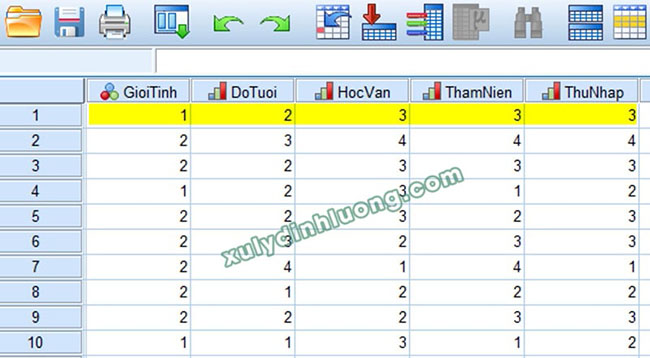
Khi nhập liệu, mỗi hàng trong bảng dữ liệu tương ứng với một đáp viên. Ví dụ, đáp viên thứ nhất có giới tính nam (mã hóa là 1), độ tuổi từ 26 đến 35 (mã hóa là 2), trình độ học vấn đại học (mã hóa là 3), thâm niên công tác từ 3 đến 5 năm (mã hóa là 3), thu nhập từ 15 đến dưới 20 triệu đồng (mã hóa là 3). Khi đó, tại hàng dữ liệu của đáp viên thứ nhất, các giá trị lần lượt được nhập là 1, 2, 3, 3, 3 theo các cột biến tương ứng. Sau khi hoàn tất việc nhập dữ liệu cho đáp viên này, quá trình được lặp lại tương tự cho các đáp viên tiếp theo.
3. 2. Câu hỏi định lượng một phương án trả lời
Câu hỏi định lượng một phương án trả lời là những câu hỏi mà đáp án được thể hiện bằng một giá trị số duy nhất. Ví dụ bao gồm các câu hỏi về chiều cao, cân nặng, số lượng thành viên trong gia đình, số khách hàng đã mua sản phẩm, hoặc các câu hỏi sử dụng thang đo Likert.

Đối với dạng câu hỏi này, mỗi câu hỏi cũng được khai báo là một biến trong bộ dữ liệu.
Name: Tên biến nên ngắn gọn và thể hiện được nội dung đo lường. Trong trường hợp khó đặt tên mô tả, có thể sử dụng ký hiệu như Cau_1, Cau_2, Q1, Q2 và giải thích chi tiết nội dung biến trong phần Label.
Type: Khai báo ở dạng Numeric.
Label: Nên sử dụng nhãn biến để tăng tính rõ ràng cho kết quả phân tích. Riêng đối với các biến quan sát thuộc thang đo Likert, thông thường không cần khai báo Label.
Measure: Khai báo ở mức đo Scale.
Values: Không cần gán giá trị cho các phương án trả lời.
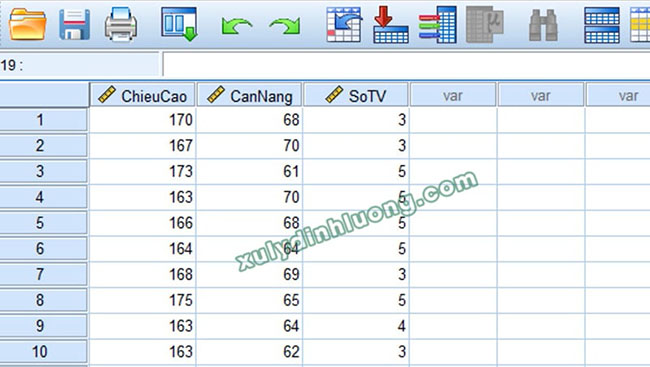
Khi nhập liệu, mỗi hàng vẫn đại diện cho một đáp viên. Ví dụ, đáp viên thứ nhất có chiều cao 170 cm, cân nặng 68 kg và số thành viên trong gia đình là 3 người. Khi đó, tại hàng dữ liệu của đáp viên này, các giá trị được nhập lần lượt là 170, 68 và 3 theo các cột biến tương ứng. Sau khi hoàn tất việc nhập dữ liệu cho đáp viên thứ nhất, tiếp tục thực hiện tương tự cho các đáp viên còn lại trong mẫu nghiên cứu.
4. Thực hiện xử lý dữ liệu bằng phần mềm SPSS
4.1 Thống kê tần số trong SPSS
Trong giai đoạn đầu của quá trình xử lý dữ liệu bằng phần mềm SPSS, thống kê tần số thường được sử dụng nhằm mô tả các đặc điểm cơ bản của mẫu nghiên cứu, từ đó đánh giá mức độ phù hợp của đối tượng khảo sát đối với mục tiêu và phạm vi của đề tài nghiên cứu.
VIDEO HƯỚNG DẪN
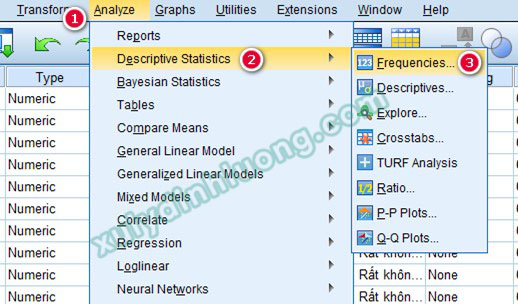
Để tiến hành thống kê tần số, trên giao diện chính của phần mềm SPSS, người nghiên cứu lựa chọn Analyze > Descriptive Statistics > Frequencies. Lệnh này cho phép tổng hợp và trình bày dữ liệu dưới dạng bảng tần số và biểu đồ, hỗ trợ việc mô tả đặc điểm mẫu một cách trực quan.
Trong hộp thoại Frequencies, các biến cần thực hiện thống kê tần số được chuyển từ cột bên trái sang mục Variable(s) ở bên phải. Trong nội dung hướng dẫn này, ví dụ minh họa được thực hiện với các biến định tính liên quan đến thông tin cá nhân của người trả lời. Tuy nhiên, thao tác này hoàn toàn có thể áp dụng linh hoạt cho các biến khác, tùy thuộc vào mục đích phân tích. Trường hợp nghiên cứu mong muốn xem xét tỷ lệ người trả lời lựa chọn các mức độ từ 1 đến 5 trên thang đo Likert 5 mức, các biến tương ứng cũng được đưa vào để thực hiện thống kê tần số.
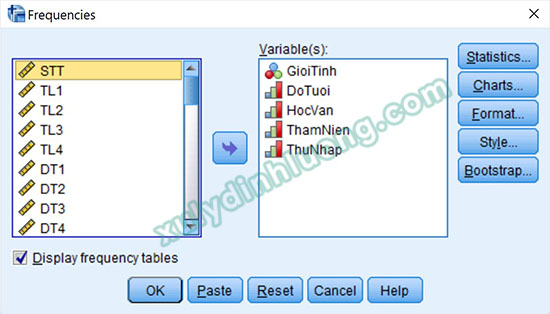
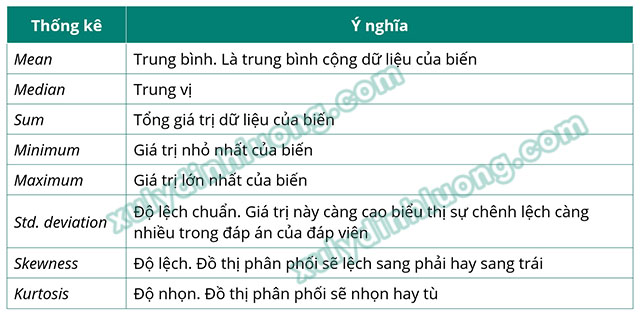
Sau khi lựa chọn các biến cần phân tích trong mục Variable(s), người nghiên cứu có thể quan sát các tùy chọn mở rộng ở phía bên phải bao gồm Statistics, Charts, Format, Style và Bootstrap. Các tùy chọn này cho phép mô tả dữ liệu ở mức độ chi tiết hơn. Trong thực tiễn nghiên cứu, hai tùy chọn được sử dụng phổ biến nhất là Statistics và Charts. Tại mục Statistics, phần mềm SPSS cung cấp các chỉ số thống kê cơ bản như giá trị trung bình, trung vị, độ lệch chuẩn, đồng thời cung cấp các chỉ số phản ánh phân phối dữ liệu như độ lệch (skewness) và độ nhọn (kurtosis).
Tùy theo mục tiêu phân tích, người nghiên cứu lựa chọn các chỉ số thống kê phù hợp. Trong trường hợp này, nhằm mục đích mô tả tổng quan đặc điểm mẫu nghiên cứu, các thông số mặc định của phần mềm được giữ nguyên mà không lựa chọn thêm chỉ tiêu nào. Sau đó, nhấp chọn Continue để quay trở lại hộp thoại chính.
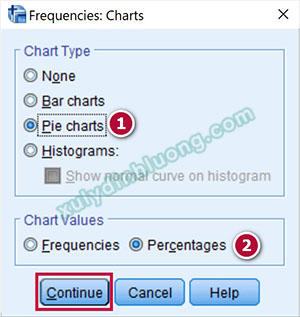
Tiếp theo, tùy chọn Charts cho phép xuất các dạng biểu đồ minh họa cho kết quả thống kê tần số. SPSS hỗ trợ nhiều loại biểu đồ như biểu đồ cột, biểu đồ tròn và biểu đồ histogram. Khi lựa chọn biểu đồ cột hoặc biểu đồ tròn, mục Chart Values sẽ được kích hoạt, cho phép hiển thị kết quả dưới dạng tần số tuyệt đối hoặc tỷ lệ phần trăm. Đối với các biến thông tin cá nhân, biểu đồ tròn kèm theo hiển thị tỷ lệ phần trăm thường được sử dụng nhằm thể hiện rõ cơ cấu mẫu nghiên cứu. Sau khi hoàn tất lựa chọn, nhấp Continue và tiếp tục nhấp OK để xuất kết quả ra cửa sổ Output.
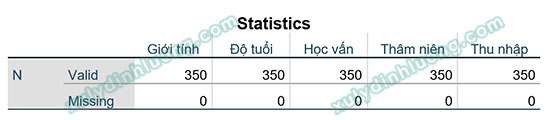
Trong kết quả xuất ra, bảng Statistics là bảng đầu tiên cần được xem xét. Bảng này cung cấp thông tin tổng quát về các biến được đưa vào phân tích. Chỉ tiêu Valid thể hiện số lượng quan sát hợp lệ, tức số người trả lời có dữ liệu đầy đủ, trong khi Missing cho biết số lượng quan sát bị thiếu dữ liệu. Trường hợp xuất hiện giá trị thiếu, người nghiên cứu cần kiểm tra nguyên nhân, có thể do đặc thù câu hỏi khảo sát hoặc do sai sót trong quá trình nhập liệu, từ đó đưa ra phương án xử lý phù hợp.
Tiếp theo là bảng tần số và biểu đồ tương ứng của từng biến. Mỗi biến được phân tích sẽ có một bảng tần số riêng, ví dụ như biến độ tuổi. Trong bảng này:
- Frequency phản ánh số lượng quan sát thuộc từng nhóm,
- Percent thể hiện tỷ lệ phần trăm của từng nhóm trên tổng số quan sát,
- Valid Percent là tỷ lệ phần trăm được tính trên các giá trị hợp lệ, và
- Cumulative Percent là tỷ lệ phần trăm tích lũy của các nhóm giá trị hợp lệ cho đến khi đạt 100%.
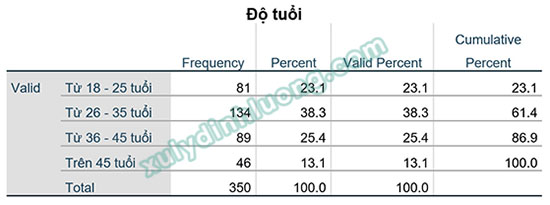
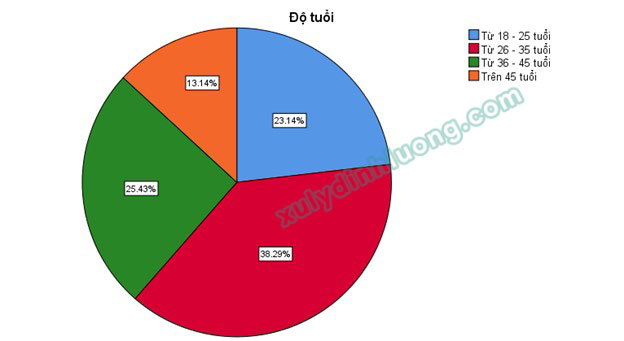
Căn cứ vào kết quả khảo sát với 350 người tham gia trả lời, có 81 người thuộc nhóm độ tuổi từ 18 đến 25 chiếm 23.1%, 134 người thuộc nhóm từ 26 đến 35 chiếm 38.3%, 89 người thuộc nhóm từ 36 đến 45 chiếm 25.4% và 46 người trên 45 tuổi chiếm 13.1%. Kết quả này cho thấy lực lượng lao động trong doanh nghiệp chủ yếu dưới 45 tuổi, tập trung nhiều nhất ở nhóm từ 26 đến 35 tuổi. Đây được xem là nhóm tuổi lao động phù hợp, có sự kết hợp giữa nguồn nhân lực trẻ, năng động và nhóm lao động đã tích lũy được kinh nghiệm làm việc.
Trong trường hợp người nghiên cứu gặp khó khăn trong quá trình xử lý dữ liệu bằng SPSS, như số lượng biến bị loại lớn hoặc các tiêu chí kiểm định không đạt yêu cầu, việc sử dụng dịch vụ hỗ trợ xử lý dữ liệu SPSS có thể là một giải pháp nhằm tiết kiệm thời gian và đảm bảo chất lượng kết quả nghiên cứu. Phạm Lộc Blog nhận xử lý dữ liệu SPSS với chi phí tốt và thời gian nhanh chóng giúp bạn có được kết quả tốt và tiết kiệm thời gian.
4.2 Thống kê giá trị trung bình trên SPSS
Bước thứ hai trong quy trình xử lý dữ liệu bằng phần mềm SPSS là tiến hành thống kê giá trị trung bình đối với các biến quan sát được đo lường theo thang đo 5, 7 hoặc 9 mức trong mô hình nghiên cứu. Thông qua kết quả thống kê mô tả, nghiên cứu có thể xác định được phạm vi biến thiên của các biến thông qua giá trị nhỏ nhất và giá trị lớn nhất. Trên cơ sở đó, đánh giá mức độ phù hợp của khoảng giá trị này với đặc điểm và mục tiêu của nghiên cứu.
VIDEO HƯỚNG DẪN
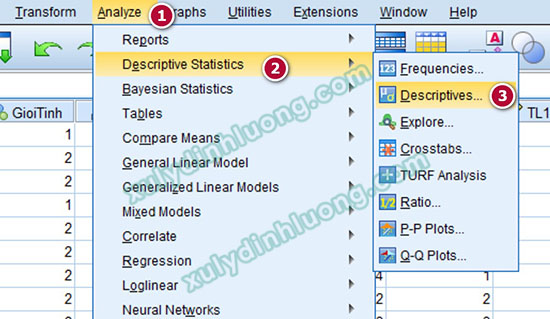
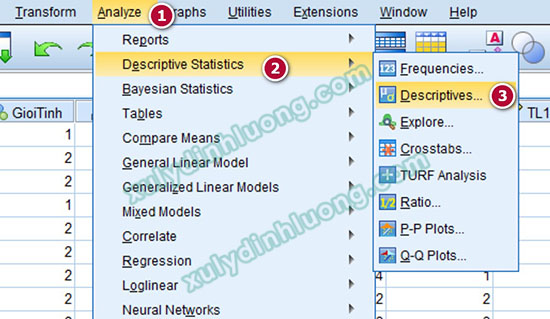
Từ giao diện chính của SPSS, lựa chọn Analyze > Descriptive Statistics > Descriptives…
Tại hộp thoại Descriptives, các biến cần thống kê giá trị trung bình được đưa vào mục Variable(s). SPSS cho phép lựa chọn đồng thời nhiều biến để thực hiện thống kê. Trong nội dung minh họa này, tác giả thực hiện với nhóm biến thuộc thang đo Tiền lương (ký hiệu từ TL1 đến TL4), do đó các biến này được đưa vào mục Variable(s).
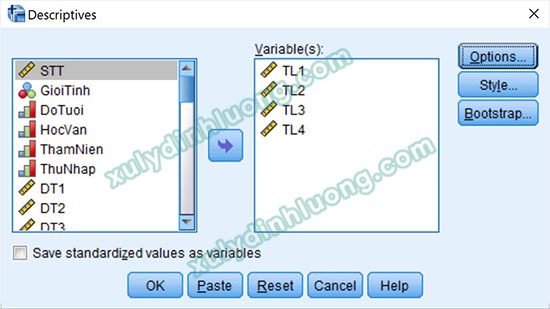
Ở phía bên phải của hộp thoại Descriptives, phần mềm cung cấp các tùy chọn Options, Style và Bootstrap nhằm lựa chọn chỉ tiêu thống kê cũng như định dạng trình bày kết quả. Trong thực tế nghiên cứu, Options là mục được sử dụng phổ biến nhất.
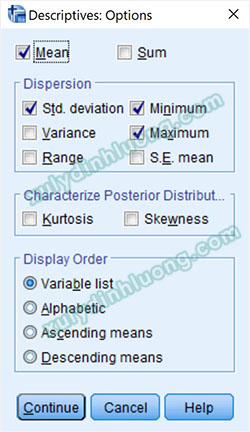
Trong Options, SPSS thiết lập sẵn các chỉ tiêu thống kê mô tả cơ bản bao gồm:
Giá trị trung bình (Mean),
Độ lệch chuẩn (Std. deviation),
Giá trị nhỏ nhất (Minimum)
Giá trị lớn nhất (Maximum).
Các chỉ tiêu này đáp ứng đầy đủ yêu cầu đánh giá sơ bộ dữ liệu nên tác giả giữ nguyên thiết lập mặc định của SPSS, không lựa chọn thêm chỉ tiêu khác. Sau khi hoàn tất lựa chọn, nhấp Continue để quay lại hộp thoại ban đầu và chọn OK để xuất kết quả ra cửa sổ Output.
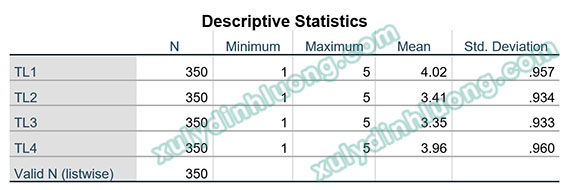
Kết quả được trình bày trong bảng Descriptive Statistics. Trước hết, cần xem xét cột N để xác định số lượng quan sát hợp lệ và kiểm tra sự tồn tại của dữ liệu bị khuyết. Nếu có giá trị bị khuyết, số quan sát N sẽ nhỏ hơn cỡ mẫu ban đầu. Tiếp theo, đối chiếu giá trị nhỏ nhất và lớn nhất nhằm phát hiện khả năng xuất hiện các giá trị vượt ngoài phạm vi của thang đo. Hai chỉ tiêu còn lại là giá trị trung bình và độ lệch chuẩn thường phản ánh xu hướng chung của dữ liệu và chịu ảnh hưởng trực tiếp từ giá trị nhỏ nhất và lớn nhất. Trong trường hợp tồn tại giá trị ngoài thang đo, giá trị trung bình và độ lệch chuẩn có thể xuất hiện sự sai lệch đáng kể.
Để việc diễn giải kết quả trở nên trực quan hơn, trong thống kê giá trị trung bình, nội dung câu hỏi thường được bổ sung trực tiếp vào bảng kết quả và bảng được điều chỉnh lại định dạng cho phù hợp với mục đích trình bày.
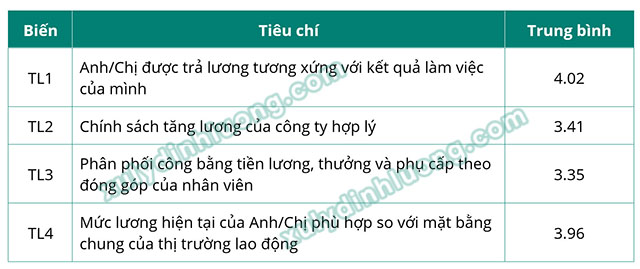
Các biến quan sát trong thang đo Tiền lương được đo lường theo thang đo Likert 5 mức, với giá trị từ 1 đến 5 và mức 3 đại diện cho ý kiến trung lập. Kết quả cho thấy giá trị trung bình của các biến TL2 và TL3 xấp xỉ mức 3, phản ánh thái độ trung lập của người trả lời đối với các phát biểu “Phân phối công bằng tiền lương, thưởng và phụ cấp theo đóng góp của nhân viên” và “Chính sách tăng lương của công ty hợp lý”. Trong khi đó, giá trị trung bình của TL1 và TL4 xấp xỉ mức 4, cho thấy người trả lời có xu hướng đồng ý với các nhận định “Anh/Chị được trả lương tương xứng với kết quả làm việc của mình” và “Mức lương hiện tại của Anh/Chị phù hợp so với mặt bằng chung của thị trường lao động”.
Tổng thể, kết quả thống kê mô tả cho thấy chính sách tiền lương của doanh nghiệp được đánh giá tương đối tích cực. Phần lớn nhân viên cảm nhận được sự hợp lý trong mức lương hiện tại, chính sách tăng lương cũng như sự phân phối tiền lương giữa các cá nhân trong tổ chức.
4.3 Kiểm định độ tin cậy thang đo bằng hệ số Cronbach’s Alpha trên SPSS
Bước thứ ba trong quy trình phân tích dữ liệu bằng phần mềm SPSS là tiến hành kiểm định độ tin cậy của các thang đo được sử dụng trong bảng câu hỏi nghiên cứu. Phần nội dung dưới đây trình bày hướng dẫn thực hiện phân tích Cronbach’s Alpha thông qua video minh họa và hình ảnh cụ thể. Trong trường hợp người đọc chỉ quan tâm đến các thao tác kỹ thuật, có thể tham khảo trực tiếp phần hướng dẫn bằng hình ảnh được trình bày ngay sau video. Nội dung trong video tập trung giải thích chi tiết các yếu tố mang tính kỹ thuật và học thuật, do đó có dung lượng trình bày dài hơn nhằm làm rõ những nội dung khó diễn đạt bằng văn bản.
VIDEO HƯỚNG DẪN
Để thực hiện kiểm định độ tin cậy thang đo bằng hệ số Cronbach’s Alpha trong SPSS, người nghiên cứu lựa chọn lần lượt các lệnh Analyze > Scale > Reliability Analysis…
Việc phân tích Cronbach’s Alpha được thực hiện riêng biệt cho từng thang đo. Các biến quan sát thuộc những thang đo khác nhau không được đưa vào phân tích đồng thời trong cùng một lần chạy. Nguyên nhân và cơ sở lý thuyết của yêu cầu này được trình bày chi tiết trong bài viết này.
Trong phần tiếp theo, tác giả trình bày ví dụ minh họa phân tích đối với bốn thang đo, tương ứng với bốn tình huống thường gặp trong quá trình kiểm định độ tin cậy thang đo bằng Cronbach’s Alpha trên SPSS.
Trường hợp 1: Thang đo đạt độ tin cậy và các biến quan sát có ý nghĩa
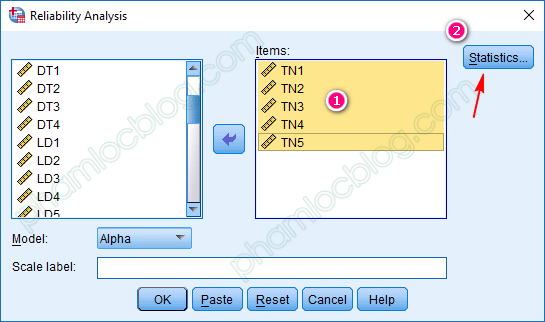
Tiến hành phân tích Cronbach’s Alpha cho thang đo TN bằng cách đưa năm biến quan sát từ TN1 đến TN5 vào ô Items ở phía bên phải của hộp thoại. Sau đó lựa chọn mục Statistics…
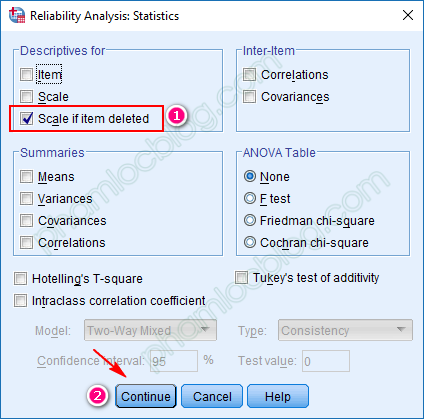
Trong cửa sổ Statistics, người nghiên cứu đánh dấu chọn các tùy chọn tương tự như hình minh họa. Sau khi hoàn tất lựa chọn, nhấn Continue để xác nhận và áp dụng các thiết lập.
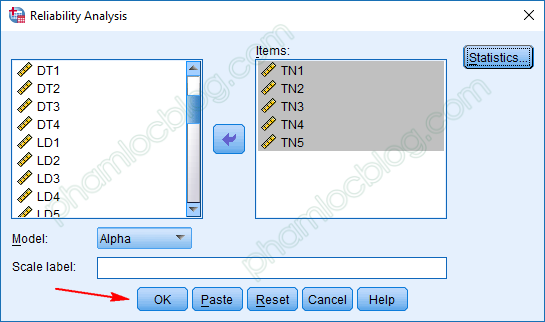
Sau khi chọn Continue, SPSS sẽ quay trở lại giao diện chính của hộp thoại Reliability Analysis. Người nghiên cứu tiếp tục nhấn OK để xuất kết quả phân tích ra cửa sổ Output.
Kết quả kiểm định độ tin cậy thang đo Cronbach’s Alpha đối với thang đo TN được trình bày như sau:
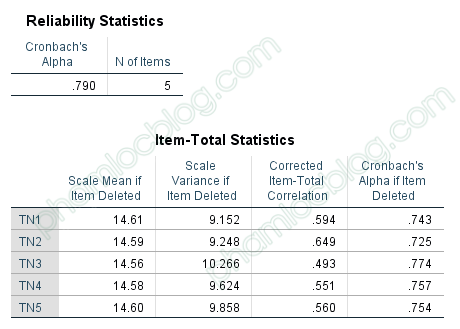
→ Kết quả phân tích cho thấy hệ số Cronbach’s Alpha của thang đo TN đạt giá trị 0.790, lớn hơn ngưỡng chấp nhận 0.6. Đồng thời, các biến quan sát đều có hệ số tương quan biến – tổng hiệu chỉnh (Corrected Item – Total Correlation) lớn hơn 0.3. Do đó, có thể kết luận rằng thang đo TN đạt độ tin cậy cần thiết và các biến quan sát có khả năng giải thích tốt cho nhân tố TN.
4.4 Phân tích nhân tố khám phá (Exploratory Factor Analysis – EFA) bằng phần mềm SPSS
Bước thứ tư trong quy trình xử lý dữ liệu bằng SPSS là tiến hành phân tích nhân tố khám phá nhằm xác định số lượng nhân tố được hình thành từ các biến quan sát ban đầu, đồng thời đánh giá mức độ hội tụ và phân biệt của các thang đo nhân tố trong mô hình nghiên cứu.
VIDEO HƯỚNG DẪN
a. Thực hiện EFA đối với các biến độc lập
Phân tích nhân tố khám phá được tiến hành lần lượt cho nhóm biến độc lập và nhóm biến phụ thuộc. Các biến quan sát đã bị loại bỏ ở bước kiểm định độ tin cậy thang đo bằng Cronbach’s Alpha sẽ không được đưa vào phân tích EFA.
Để thực hiện phân tích EFA trong SPSS phiên bản 20, lựa chọn Analyze > Dimension Reduction > Factor.
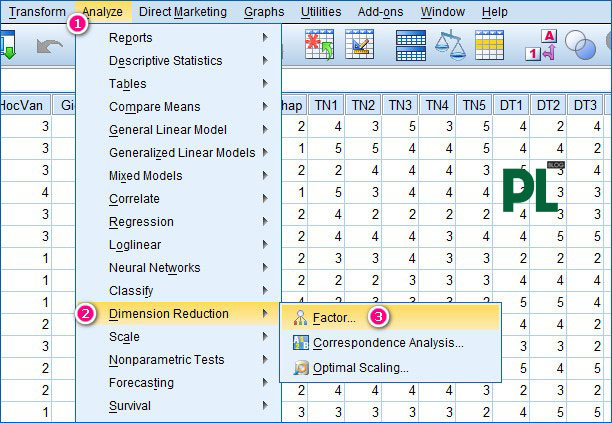
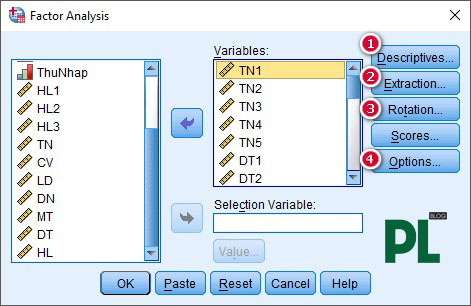
Tại hộp thoại Factor Analysis, các biến quan sát thuộc các biến độc lập cần phân tích được đưa vào mục Variables. Những biến không đạt yêu cầu ở các bước trước đó sẽ không được đưa vào phân tích. Trong quá trình thiết lập EFA, cần chú ý đến bốn nhóm tùy chọn chính bao gồm Descriptives, Extraction, Rotation và Options.
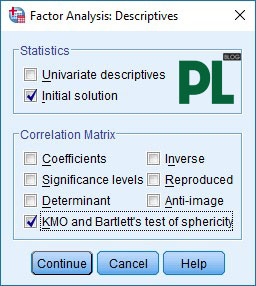
– Trong mục Descriptives, lựa chọn KMO and Bartlett’s test of sphericity nhằm xuất các chỉ số KMO và giá trị mức ý nghĩa của kiểm định Bartlett, phục vụ cho việc đánh giá sự phù hợp của dữ liệu đối với phân tích nhân tố. Sau khi lựa chọn, nhấn Continue để quay lại cửa sổ chính.
– Tại mục Extraction, phương pháp trích nhân tố được sử dụng là Principal Components Analysis (PCA). Đối với các phiên bản SPSS từ 20 đến 24, phương pháp này được hiển thị dưới tên gọi Principal Components và là tùy chọn mặc định của phần mềm. Ngoài PCA, phương pháp Principal Axis Factoring (PAF) cũng thường được sử dụng trong phân tích EFA. Cách dùng hai phép quay phổ biến này, các bạn có thể xem tại bài viết Phép trích Principal Components Analysis (PCA) và Principal Axis Factoring (PAF).
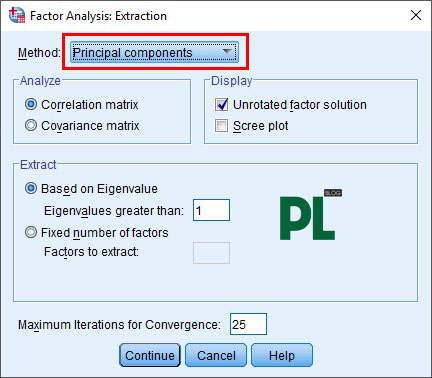
Tuy nhiên, trong nghiên cứu này, tác giả chỉ tập trung vào việc sử dụng PCA. Việc lựa chọn phương pháp trích có thể ảnh hưởng đến số lượng và cấu trúc các nhân tố được rút trích trong ma trận xoay.
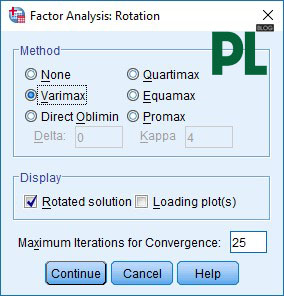
– Trong mục Rotation, các phép quay phổ biến bao gồm Varimax và Promax. Đối với các nghiên cứu đã xác định rõ biến độc lập và biến phụ thuộc, phép quay vuông góc Varimax thường được ưu tiên sử dụng nhằm tối đa hóa sự phân biệt giữa các nhân tố. Bạn có thể tìm hiểu sự khác nhau cũng như khi nào dùng phép xoay nào tại bài viết Phép quay vuông góc Varimax và phép quay không vuông góc Promax. Sau khi lựa chọn phép quay phù hợp, nhấn Continue để trở về cửa sổ ban đầu.
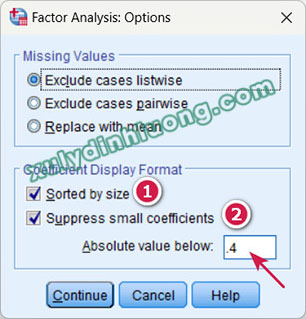
– Tại mục Options, lựa chọn Sorted by size để sắp xếp các hệ số tải nhân tố trong ma trận xoay theo thứ tự giảm dần, giúp việc đọc và diễn giải kết quả trở nên thuận tiện hơn. Việc lựa chọn tùy chọn này không làm thay đổi kết quả phân tích. Cần lưu ý rằng thứ tự các nhân tố trong ma trận xoay không phản ánh mức độ quan trọng của các nhân tố. Nếu không chọn Suppress small coefficients, ma trận xoay sẽ hiển thị toàn bộ hệ số tải của từng biến quan sát trên tất cả các nhân tố.
Trong trường hợp chỉ mong muốn hiển thị các hệ số tải nhân tố đạt một ngưỡng nhất định, có thể tích chọn Suppress small coefficients và nhập giá trị ngưỡng tại mục Absolute value below. Trong nghiên cứu này, để thuận tiện cho việc theo dõi và đánh giá chất lượng biến quan sát, tác giả lựa chọn ngưỡng hệ số tải là 0.4, do đó các hệ số tải nhỏ hơn 0.4 sẽ không được hiển thị trong ma trận xoay. Sau khi thiết lập xong, nhấn Continue để đóng cửa sổ tùy chọn.
Tại cửa sổ chính của phân tích nhân tố, nhấn OK để xuất kết quả ra cửa sổ Output.
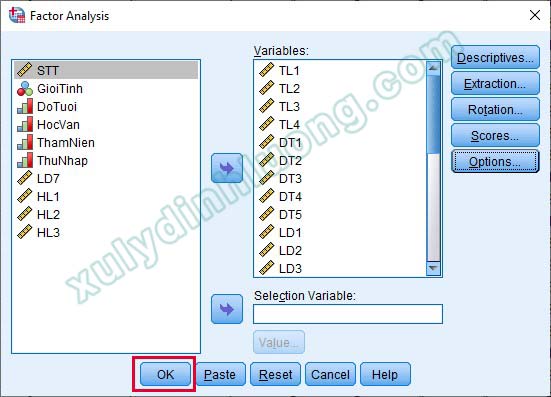
Kết quả phân tích EFA bao gồm nhiều bảng khác nhau, trong đó mỗi bảng cung cấp các thông tin cần thiết để đánh giá mức độ phù hợp của mô hình EFA. Tuy nhiên, trong phạm vi nghiên cứu này, tác giả tập trung phân tích ba bảng kết quả chính gồm KMO and Bartlett’s Test, Total Variance Explained và Rotated Component Matrix, vì các bảng này đã cung cấp đầy đủ cơ sở để đánh giá tính phù hợp của kết quả EFA.
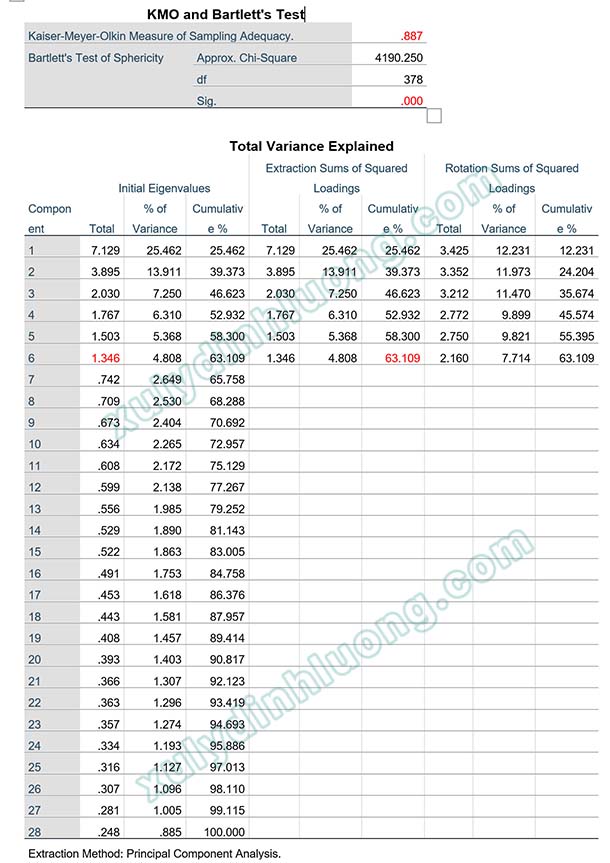
Kết quả phân tích EFA lần thứ nhất cho thấy chỉ số KMO đạt 0.887, lớn hơn ngưỡng 0.5, và giá trị sig của kiểm định Bartlett bằng 0.000, nhỏ hơn 0.05. Điều này cho thấy dữ liệu phù hợp để tiến hành phân tích nhân tố khám phá.
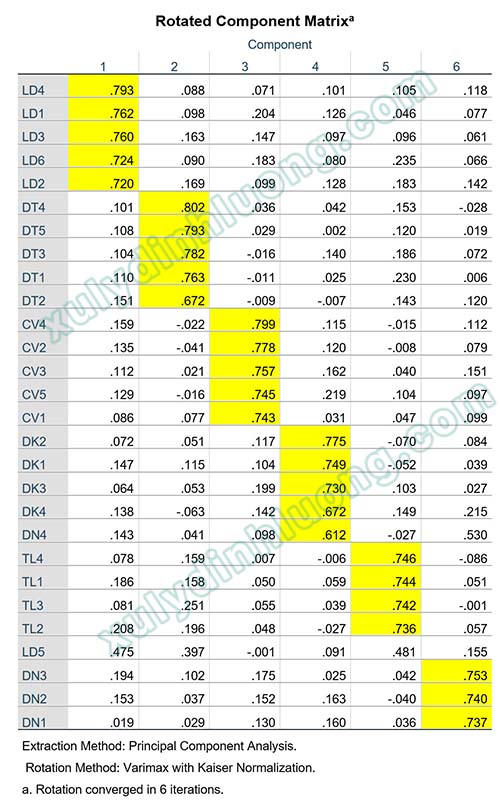
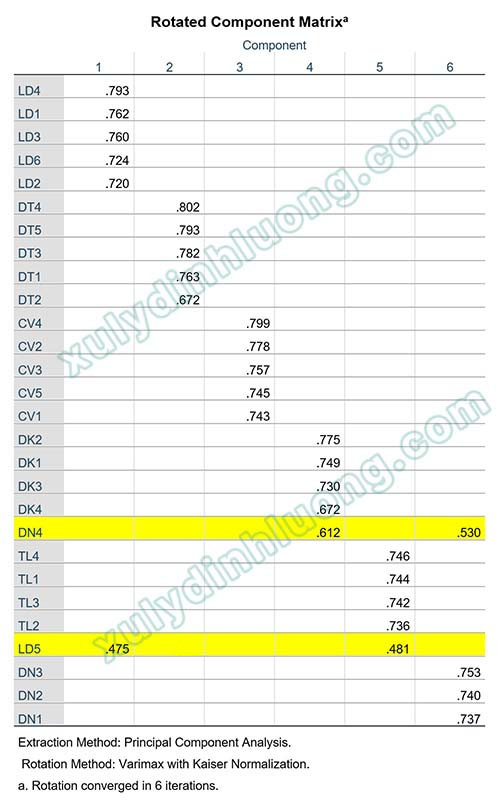
Dựa trên tiêu chí eigenvalue lớn hơn 1, có 6 nhân tố được trích, với tổng phương sai tích lũy đạt 63.109%. Nhằm lựa chọn các biến quan sát có chất lượng tốt, tác giả sử dụng ngưỡng hệ số tải nhân tố là 0.5. Đối chiếu với kết quả ma trận xoay cho thấy có hai biến quan sát không đạt yêu cầu cần xem xét loại bỏ là DN4 và LD5.
– Cụ thể, biến DN4 có hệ số tải lên hai nhân tố khác nhau là nhân tố 4 và nhân tố 6 với các giá trị lần lượt là 0.612 và 0.530. Mức chênh lệch giữa hai hệ số tải này là 0.082, nhỏ hơn 0.2, cho thấy biến DN4 không đảm bảo giá trị phân biệt.
– Biến LD5 có hệ số tải nhân tố ở tất cả các nhân tố đều nhỏ hơn 0.5, không đáp ứng yêu cầu về giá trị hội tụ.
Theo phương pháp loại biến từng bước, tác giả loại bỏ hai biến DN4 và LD5 khỏi mô hình và tiến hành phân tích EFA lần thứ hai với 26 biến quan sát còn lại.
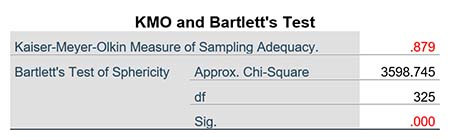
Kết quả phân tích EFA lần thứ hai cho thấy hệ số KMO đạt 0.879, lớn hơn 0.5, và giá trị sig của kiểm định Bartlett bằng 0.000, nhỏ hơn 0.05, tiếp tục khẳng định sự phù hợp của dữ liệu đối với phân tích nhân tố.
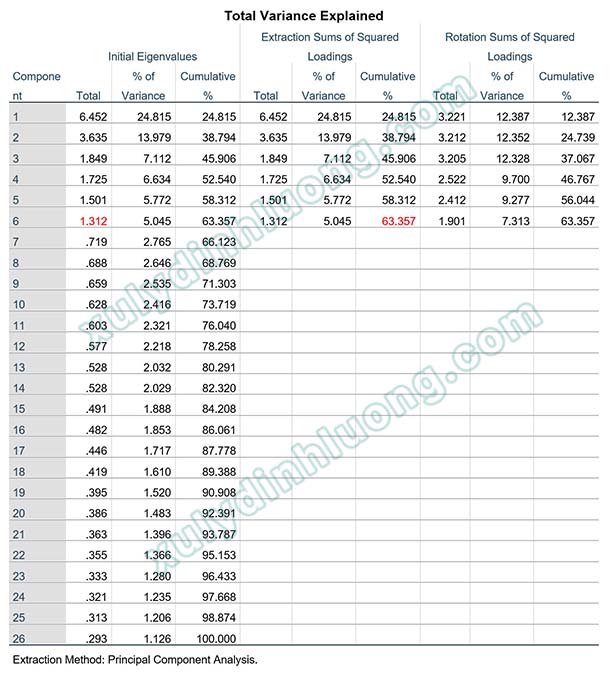
Dựa trên tiêu chí eigenvalue lớn hơn 1, 6 nhân tố được trích, phản ánh tốt nhất thông tin của 26 biến quan sát đưa vào phân tích. Tổng phương sai trích đạt 63.357%, vượt ngưỡng 50%, cho thấy 6 nhân tố này giải thích được 63.357% sự biến thiên của dữ liệu.
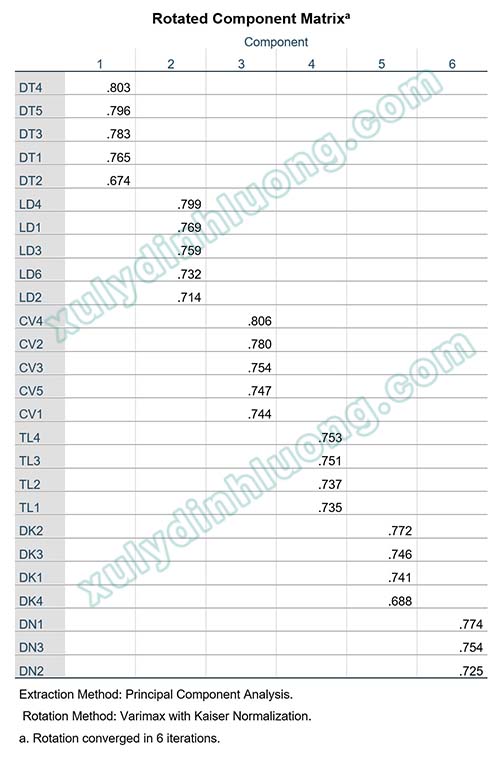
Ma trận xoay của lần phân tích cuối cùng cho thấy 26 biến quan sát được phân bổ rõ ràng vào 6 nhân tố, tất cả các biến đều có hệ số tải nhân tố lớn hơn 0.5 và không còn xuất hiện các biến không đạt yêu cầu.
Như vậy, phân tích nhân tố khám phá đối với các biến độc lập được thực hiện qua hai lần. Lần thứ nhất, 28 biến quan sát được đưa vào phân tích và có 2 biến không đạt điều kiện bị loại bỏ. Lần phân tích thứ hai, 26 biến quan sát còn lại đảm bảo giá trị hội tụ và phân biệt, hình thành 6 nhân tố phù hợp với mô hình nghiên cứu đề xuất.
b. Thực hiện EFA đối với biến phụ thuộc
Quy trình phân tích nhân tố khám phá (EFA) đối với biến phụ thuộc được tiến hành tương tự như đối với các biến độc lập. Điểm khác biệt là thay vì đưa các biến quan sát của biến độc lập vào mục Variables, ta sử dụng các biến quan sát đo lường biến phụ thuộc. Trong ví dụ này, biến phụ thuộc Sự hài lòng được đo lường bởi ba biến quan sát gồm HL1, HL2 và HL3.
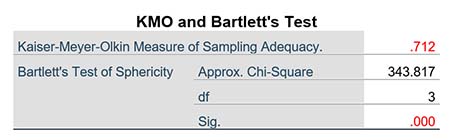
Kết quả phân tích EFA cho biến phụ thuộc cũng cung cấp các bảng kết quả tương tự, bao gồm KMO and Bartlett’s Test, Total Variance Explained và Component Matrix. Bảng KMO and Bartlett’s Test có cấu trúc và cách diễn giải hoàn toàn giống như khi phân tích EFA cho biến độc lập, nhằm đánh giá mức độ phù hợp của dữ liệu cho phân tích nhân tố.
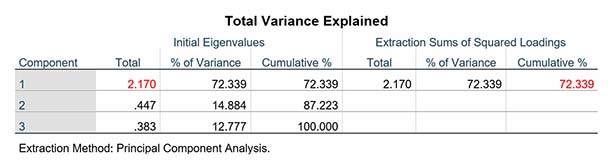
Trong bảng Total Variance Explained, khi chỉ có một nhân tố được trích, bảng kết quả sẽ không xuất hiện cột Rotation Sums of Squared Loadings. Trường hợp có từ hai nhân tố trở lên được trích, cột Rotation Sums of Squared Loadings mới được hiển thị để phản ánh kết quả sau khi xoay nhân tố.
Kết quả phân tích cho thấy chỉ có một nhân tố được trích với giá trị eigenvalue bằng 2.170, lớn hơn 1. Nhân tố này giải thích được 72.339% tổng phương sai của dữ liệu từ ba biến quan sát tham gia vào phân tích EFA, cho thấy mức độ giải thích khá cao.
Trong trường hợp này, bảng Rotated Component Matrix không xuất hiện, thay vào đó là thông báo: Only one component was extracted. The solution cannot be rotated.
Thông báo này cho biết chỉ có một nhân tố được trích nên không thể thực hiện xoay nhân tố. Đây là hiện tượng thường gặp khi EFA chỉ trích được một nhân tố duy nhất từ tập biến quan sát.
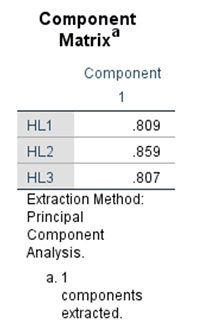
Đối với biến phụ thuộc, việc EFA chỉ trích ra một nhân tố là kết quả mong đợi và được xem là phù hợp. Điều này cho thấy thang đo đảm bảo tính đơn hướng, đồng thời các biến quan sát của biến phụ thuộc có mức độ hội tụ tốt. Trong trường hợp này, việc diễn giải kết quả được thực hiện dựa trên bảng Component Matrix chưa xoay, thay vì bảng Rotated Component Matrix.
4.5 Phân tích tương quan Pearson trên SPSS
Trong bước thứ năm của quy trình phân tích dữ liệu bằng SPSS, phân tích tương quan được tiến hành nhằm đánh giá mức độ và chiều hướng mối quan hệ tuyến tính giữa các biến trong mô hình nghiên cứu. Phân tích này cho phép xác định sự tồn tại của mối liên hệ thống kê giữa các biến, làm cơ sở cho các bước phân tích tiếp theo.
VIDEO HƯỚNG DẪN
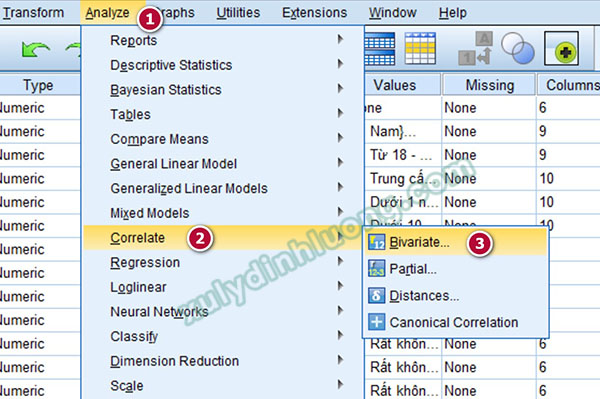
Tại giao diện phần mềm SPSS, người nghiên cứu lựa chọn lần lượt các lệnh Analyze > Correlate > Bivariate để thực hiện phân tích tương quan Pearson.
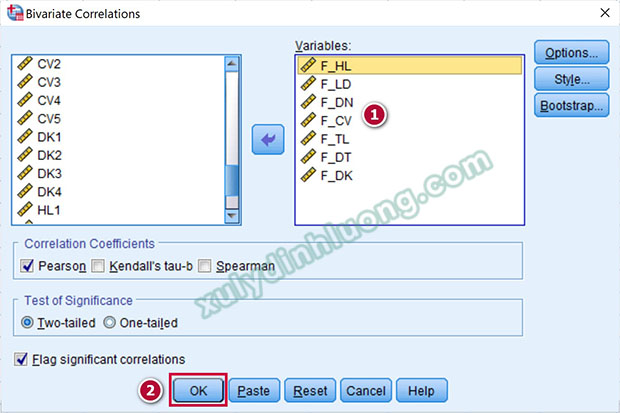
Trong hộp thoại xuất hiện, toàn bộ các biến cần phân tích tương quan được đưa vào ô Variables. Để thuận tiện cho việc theo dõi và diễn giải kết quả, biến phụ thuộc nên được sắp xếp ở vị trí đầu tiên, tiếp theo là các biến độc lập. Trong ví dụ minh họa, biến phụ thuộc là F_HL, các biến còn lại đóng vai trò là biến độc lập. Sau khi hoàn tất việc lựa chọn biến, nhấn OK để thực hiện lệnh phân tích.
Kết quả phân tích tương quan Pearson được trình bày trong bảng Correlations. Trong bảng này, chỉ số Pearson Correlation biểu thị hệ số tương quan Pearson (r), phản ánh mức độ và chiều hướng mối quan hệ giữa các biến. Giá trị Sig. (2-tailed) là mức ý nghĩa thống kê của kiểm định t, dùng để đánh giá hệ số tương quan Pearson có ý nghĩa thống kê hay không. Chỉ số N thể hiện cỡ mẫu được sử dụng trong phân tích.
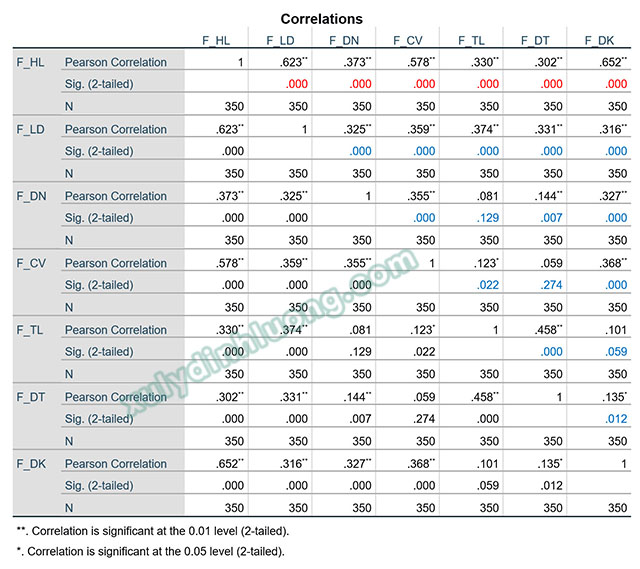
a. Tương quan giữa biến độc lập và biến phụ thuộc
Bảng kết quả trình bày ở trên thể hiện các giá trị sig được đánh dấu màu đỏ. Trong quá trình xây dựng mô hình nghiên cứu, các biến độc lập đã được lựa chọn trên cơ sở xem xét cẩn trọng nhằm đảm bảo khả năng giải thích đối với biến phụ thuộc. Việc lựa chọn này dựa trên nền tảng lý thuyết liên quan, tổng hợp các kết quả từ những nghiên cứu trước đây có cùng chủ đề, cũng như phân tích bối cảnh và đặc điểm thực tiễn của môi trường khảo sát. Do đó, nghiên cứu kỳ vọng rằng kết quả phân tích dữ liệu thực nghiệm sẽ cho thấy mối tương quan hoặc tác động có ý nghĩa thống kê của các biến độc lập đối với biến phụ thuộc. Trong trường hợp thực hiện phân tích tương quan trước khi tiến hành hồi quy, nếu kết quả tương quan Pearson cho thấy biến độc lập có mối liên hệ với biến phụ thuộc, thì xác suất biến đó có ảnh hưởng trong mô hình hồi quy sẽ cao hơn.
Trong bảng kết quả minh họa, giá trị sig của kiểm định t trong phân tích tương quan Pearson giữa sáu biến độc lập gồm F_LD, F_DN, F_CV, F_TL, F_DT, F_DK và biến phụ thuộc F_HL đều nhỏ hơn 0.05. Kết quả này cho thấy tồn tại mối quan hệ tuyến tính có ý nghĩa thống kê giữa các biến độc lập nêu trên và biến phụ thuộc.
Kỳ vọng đặt ra là giá trị sig của hệ số tương quan giữa biến độc lập và biến phụ thuộc nhỏ hơn 0.05, đồng thời hệ số tương quan có giá trị càng lớn thì mức độ liên hệ càng mạnh.
b. Tương quan giữa các biến độc lập với nhau
Trong bảng kết quả trình bày ở trên, các giá trị sig được đánh dấu màu xanh dương. Thuật ngữ “biến độc lập” phản ánh đặc trưng cơ bản của nhóm biến này, đó là chúng được kỳ vọng không phụ thuộc về mặt ý nghĩa vào nhau. Nếu giữa hai biến độc lập tồn tại mối tương quan quá mạnh, điều này có thể hàm ý rằng chúng thực chất đại diện cho cùng một khái niệm hoặc cùng một cấu trúc tiềm ẩn. Khi hai biến độc lập không có tương quan với nhau, thể hiện qua giá trị sig lớn hơn 0.05, khả năng xảy ra hiện tượng đa cộng tuyến giữa hai biến là rất thấp. Ngược lại, nếu hai biến độc lập có tương quan với sig nhỏ hơn 0.05 và giá trị tuyệt đối của hệ số tương quan lớn hơn 0.7, thì nguy cơ xuất hiện đa cộng tuyến là tương đối cao (Carsten F. Dormann và cộng sự, 2013).
Cần lưu ý rằng, việc đánh giá hiện tượng đa cộng tuyến không nên chỉ dựa trên hệ số tương quan Pearson ở bước phân tích này, mà cần kết hợp với chỉ số VIF trong mô hình hồi quy tuyến tính để đưa ra kết luận chính xác hơn. Có thể xem cách đánh giá VIF tại bài viết Đa cộng tuyến: Nguyên nhân, dấu hiệu nhận biết và cách khắc phục.
Kỳ vọng nghiên cứu bao gồm hai trường hợp: (1) giá trị sig của tương quan giữa các biến độc lập lớn hơn 0.05, hoặc (2) sig nhỏ hơn 0.05 nhưng hệ số tương quan có giá trị thấp, ưu tiên dưới ngưỡng 0.7.
4.6 Phân tích hồi quy tuyến tính bội trên SPSS
Bước thứ sáu trong quy trình xử lý dữ liệu bằng SPSS, đồng thời là bước có vai trò then chốt trong việc đưa ra kết luận về mô hình nghiên cứu, là thực hiện phân tích hồi quy tuyến tính bội nhằm đánh giá mức độ và chiều hướng tác động của các biến độc lập đối với biến phụ thuộc.
VIDEO HƯỚNG DẪN
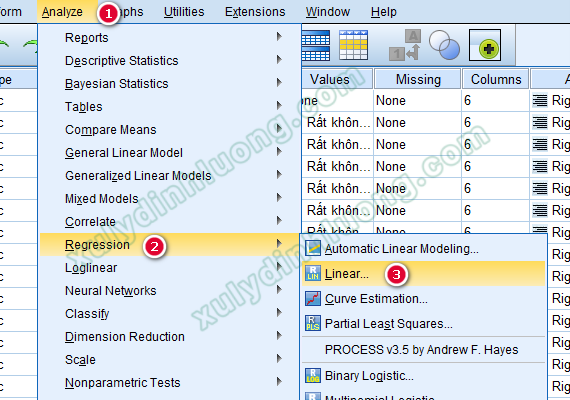
Tại giao diện chính của phần mềm SPSS, người nghiên cứu lựa chọn Analyze > Regression > Linear để tiến hành phân tích.
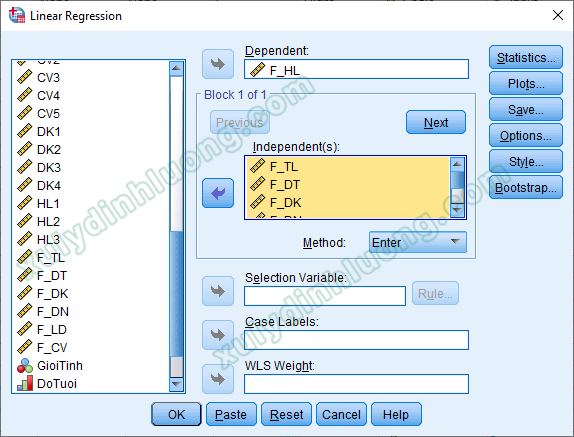
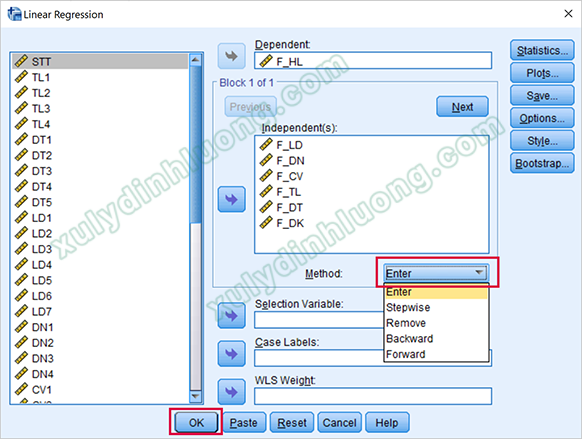
Trong hộp thoại Linear Regression, biến phụ thuộc được đưa vào ô Dependent, trong khi các biến độc lập được đưa vào ô Independents.
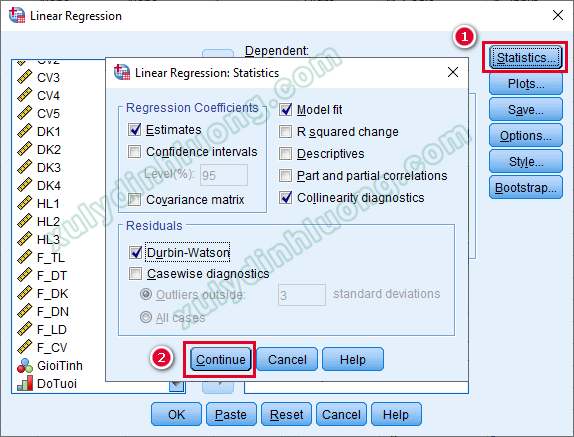
Tiếp theo, tại mục Statistics, người nghiên cứu lựa chọn các tùy chọn thống kê cần thiết theo mục tiêu nghiên cứu, sau đó nhấn Continue để xác nhận.
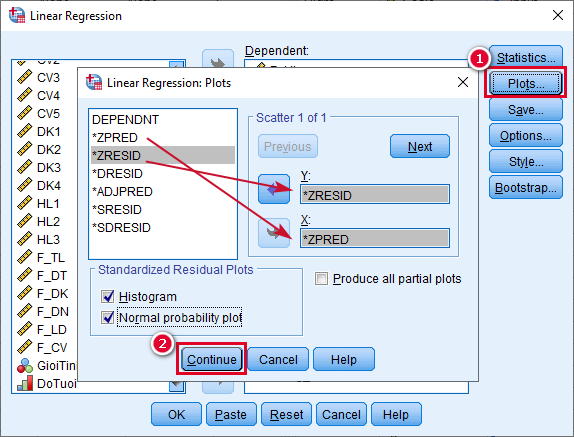
Tại mục Plots, lựa chọn Histogram và Normal probability plot để kiểm tra giả định phân phối chuẩn của phần dư. Đồng thời, đưa biến ZRESID vào trục Y và biến ZPRED vào trục X nhằm xây dựng biểu đồ Scatter Plot phục vụ việc kiểm tra giả định phương sai không đổi. Sau khi hoàn tất, tiếp tục chọn Continue.
Các tùy chọn còn lại được giữ nguyên theo mặc định của phần mềm. Quay trở lại hộp thoại chính, tại mục Method, người nghiên cứu lựa chọn phương pháp đưa biến vào mô hình. Tùy thuộc vào mục tiêu và bản chất nghiên cứu, có thể lựa chọn phương pháp Enter hoặc Stepwise. Trong nghiên cứu mang tính khẳng định, phương pháp Enter được sử dụng để đưa toàn bộ các biến độc lập vào mô hình cùng một thời điểm. Cuối cùng, nhấn OK để SPSS thực hiện phân tích.
Kết quả phân tích hồi quy được thể hiện qua nhiều bảng và biểu đồ, trong đó trọng tâm phân tích bao gồm các bảng ANOVA, Model Summary, Coefficients và các biểu đồ Histogram, Normal P-P Plot và Scatter Plot.
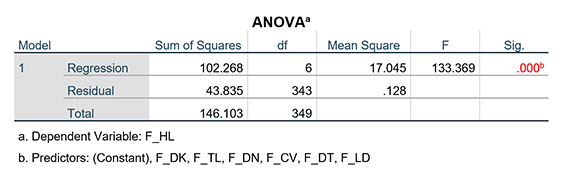
Bảng ANOVA cung cấp kết quả kiểm định F nhằm đánh giá mức độ phù hợp tổng thể của mô hình hồi quy. Trong trường hợp này, giá trị sig của kiểm định F bằng 0.000 và nhỏ hơn mức ý nghĩa 0.05, cho thấy mô hình hồi quy tuyến tính bội là phù hợp với dữ liệu nghiên cứu.
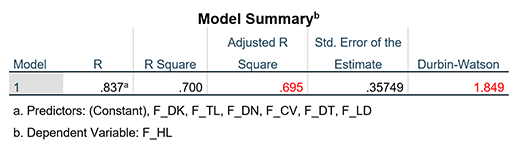
Khi số lượng biến độc lập được đưa vào mô hình hồi quy tăng lên, hệ số xác định R2 thường có xu hướng tăng. Điều này có thể dẫn đến việc đánh giá quá cao mức độ phù hợp của mô hình trong trường hợp các biến độc lập bổ sung có khả năng giải thích yếu hoặc không có ý nghĩa đối với biến phụ thuộc. Do đó, bên cạnh chỉ số R2, SPSS còn cung cấp chỉ số R2 Adjusted hay còn gọi là R2 hiệu chỉnh. Chỉ số này có tính đến số lượng biến độc lập và kích thước mẫu, do đó không nhất thiết tăng khi thêm biến mới, và phản ánh mức độ phù hợp của mô hình một cách chính xác hơn so với R2 thông thường.
Cả R2 và R2 hiệu chỉnh đều có giá trị dao động trong khoảng từ 0 đến 1. Giá trị càng tiến gần về 1 cho thấy các biến độc lập giải thích được càng nhiều sự biến thiên của biến phụ thuộc; ngược lại, giá trị càng gần 0 cho thấy khả năng giải thích của mô hình càng thấp.
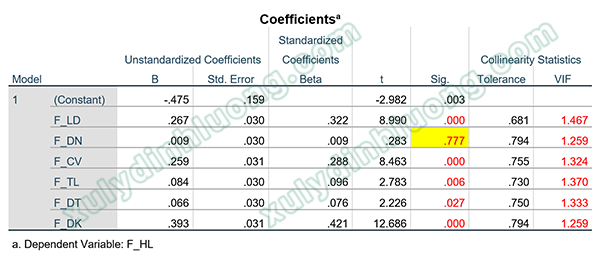
Trong ví dụ minh họa, bảng Coefficients cung cấp kết quả kiểm định t nhằm đánh giá ý nghĩa thống kê của từng hệ số hồi quy, chỉ số VIF để kiểm tra hiện tượng đa cộng tuyến, cùng với các hệ số hồi quy chưa chuẩn hóa và chuẩn hóa.
Cụ thể, biến F_DN có giá trị sig của kiểm định t bằng 0.777, lớn hơn mức ý nghĩa 0.05, cho thấy biến này không có ý nghĩa thống kê trong mô hình hồi quy, hay nói cách khác, không có tác động đáng kể đến biến phụ thuộc F_HL. Ngược lại, các biến F_LD, F_CV, F_TL, F_DT và F_DK đều có giá trị sig nhỏ hơn 0.05, chứng tỏ các biến này có ý nghĩa thống kê và có tác động đến biến phụ thuộc F_HL. Đồng thời, các hệ số hồi quy của các biến này đều mang dấu dương, cho thấy mối quan hệ tác động cùng chiều giữa các biến độc lập và biến phụ thuộc trong mô hình nghiên cứu.
Xem thêm: Giáo trình xử lý SPSS toàn tập có dữ liệu thực hành
Trên đây là quy trình các kiểm định thống kê cơ bản thường được sử dụng trong xử lý và phân tích dữ liệu bằng phần mềm SPSS. Tùy thuộc vào đặc điểm và mục tiêu nghiên cứu của từng đề tài, quá trình phân tích có thể phát sinh thêm các kỹ thuật kiểm định khác như kiểm định T-test, phân tích phương sai ANOVA, kiểm định Chi bình phương, bảng chéo, các phương pháp phân tích phi tham số hoặc bổ sung phân tích nhân tố khẳng định CFA trên phần mềm AMOS sau khi hoàn thành bước phân tích EFA. Do đó, người nghiên cứu cần tuân thủ và tham khảo ý kiến hướng dẫn từ giảng viên để xây dựng một quy trình nghiên cứu phù hợp, đảm bảo tính khoa học và độ tin cậy của kết quả nghiên cứu.
Trong trường hợp gặp khó khăn trong quá trình xử lý dữ liệu bằng SPSS, chưa thành thạo trong việc sử dụng phần mềm hoặc hạn chế về thời gian nghiên cứu, người học có thể tìm đến các dịch vụ hỗ trợ phân tích dữ liệu SPSS của Phạm Lộc Blog nhằm đảm bảo quá trình phân tích được thực hiện một cách chính xác, hiệu quả và phù hợp với yêu cầu nghiên cứu.